expr:class='"loading" + data:blog.mobileClass'>
Showing posts with label Tips. Show all posts

Monday, 15 July 2013

Cara Menghapus Virus Shortcut – Tips Ampuh Menghapus Virus Shortcut

Cara menghapus virus shortcut akan sangat membantu anda yang bingung menghadapi shortcut-shortcut yang terus bermunculan di komputer anda. Shortcut-shortcut yang muncul kembali meski sudah dihapus ini sangat berbahaya dan bisa merusak sistem kerja komputer anda jika terus menerus dihiraukan. Dengan cara menghapus virus shortcut anda dapat menghindari bahaya instal ulang PC yang akan menghapus semua data berharga anda. Selain itu, anda juga dapat meningkatkan performance komputer dan laptop anda. Oleh karenanya, pada posting ini akan membahas cara menghapus virus shortcut yang ada pada komputer anda.

cara menghapus virus shortcut

Cara Menghapus Virus Shortcut – Modus Sang Virus Bekerja

Untuk melakukan penghapusan virus shortcut dengan baik, kita perlu mengetahui dulu, bagaimana sebenarnya virus shortcut ini menginfeksi komputer kita. Berikut pengetahuan yang peril anda tahu sebelum mengetahui cara menghapus virus shortcut:
  • Hal yang pertama dilakukan virus ini begitu menginfeksi adalah membuat base dalam My Document. File base nya bernama database.mdb.
  • Virus ini kemudian akan membuat file file autorun.inf di setiap partisi termasuk flashdisk yang tertancap.
  • Kemudian virus ini akan membuat file thumb.db (file asli dari komputer bernama thumbs.db)
  • Berikutnya, virus ini membuat file Microsoft.ink yang bila di eksekusi, akan langsung mengaktifkan virus.
Jika komputer anda telah terjangkit virus ini, pada task manage akan terlihat ada proses wscript.exe sedang berjalan. Seharusnya, tidak ada proses ini dalam keadaan komputer normal.Memang cukup mudah mengidentifikasi adanya virus dibandingkan dengan membersihkan dan merecover file yang telah terinfeksi.

Cara Menghapus Virus Shortcut – Langkah Langkah untuk Membasmi

Setelah mengetahui cara virus menginfeksi, sekarang saatnya mengetahui cara menghapus virus shortcut agar kinerja yang baik bisa didapatkan kembali:
  • Langkah pertama dalam cara menghapus virus shortcut adalah mematikan System Restore di komputer anda.
  • Matikan proses yang sedang dijalankan oleh virus: wscript.exe menggunakan Process Explorer atau dengan software HijackThis
  • Hapus file database.mdb di My Document
  • Hapus semua file yang telah diduplikat virus.
Langkah terakhir dalam menghapus virus shortcut adalah menghapus semua file autorun.inf yang telah dipasang virus di setiap partisi. Anda dapat melakukan ini dengan software HijackThis
Langkah-langkah diatas merupakan langkah dasar tentang tips menghapus virus shortcut di komputer. Namun cara ini juga dapat digunakan sebagai cara menghapus virus shortcut di flashdisk karena pada dasarnya flashdisk terinfeksi firus ini akibat terkoneksi dengan komputer bervirus. Cara menghapus virus shortcut  untuk flashdisk tidak berbeda dengan langkah yang digunakan untukmenghilangkan virus shortcut di komputer.

Setelah anda bisa terbebas dari virus-virus shortcut yang menggangu, anda dapat melakukan berbagai aktifitas di komputer dengan lebih nyaman dan aman.Memang mencegah virus untuk tidak menyerang komputer tidak semudah yang dibayangkan. Kontak dengan internet maupun flashdisk yang terinfeksi bisa menjadi jalan dari virus-virus penggangu. Oleh karena itu, selain mempelajari cara menghapus virus shortcut, anda perlu juga memproteksi komputer dengan program antivirus yang handal dan terpercaya. Dengan demikian, komputer anda memiliki ketahanan yang lebih untuk menghadapi serangan virus dan worm.  Sekarang anda tidak perlu lagi pergi ke service komputer untuk sekedar membersihkan komputer dari virus karena anda telah mengetahui cara menghapus virus shortcut yang akan membantu anda terbebas dari gangguan virus-virus shortcut yang menggangu kinerja komputer anda
.
Sekilas diatas sedikit informasi mengenai cara menghapus virus shortcut, semoga dapat bermanfaat. Terima kasih.


Read More..

Thursday, 11 July 2013

Tips Perawatan Mesin Motor 4 TAK

 
1. Memeriksa Busi Sepeda Motor Secara Berkala.
Busi sangat vital bagi kelancaran mesin motor. ceklah businya, jika sudah mencapai 12.000 km sebaiknya busi diganti.
2. Memeriksa Filter Karburator
Filter Karburator ada dua jenis, yaitu jenis basah dan kering . Umumnya motor keluaran tahun 1990-2000-an menggunakan model filter basah. perawatannya di bersihkan dengan menggunakan bensin lalu dilumasi oli setelahnya. sedang motor keluaran 2000 ke atas, biasanya menggunakan filter kering. Cara perawatannya cukup mudah. yaitu tinggal di semprot dengan kompresor. tetapi model ini juga memiliki kelemahan, yaitu wajib di ganti setiap mencapai 25.000 km dan tidak boleh terkena oli atau minyak. motor 90-an tidak mengggunakan filter oli, tetapi untuk jenis motor tahun 2000 ke atas, menggunakan filter oli dan wajib di ganti setiap kurang lebih 10.000 km.
 3. Memeriksa Rantai dan Gir
Jangan membiarkan rantai terlalu kendor dan terlalu kencang. bila rantainya kendor cukup disetel. tetapi jika kering, cukup diolesi dengan oli khusus rantai (chain lube). biasanya, rantai harus diganti kalau sudah mencapai 25.000 hingga 35.000 km. Jangan lupa memeriksa kondisi gir. jika sudah tajam, lekas di ganti, karena kalau tidak rantai dapat putus secara tiba-tiba , khusus motor Matic yang menggunakan V/Belt, Rantainya tidak dapat di setel dan wajib di ganti setiap 25.000 km.
4. Membersihkan Karburator
Bersihkan bagian pilotdan main jet motor, untuk menyetel angin motor tipe manual (buatan 1990-2000-an), tutup baut setelan angin dan buka perlahan berlawanan arah jarum jam, maksimal 1/2 putaran. untuk tipe vakum motor keluaran 2000 ke atas juga sama, yaitu dengan membersihkan pilot dan main jet. bedanya hanya di setelan angin, untuk tipe ini maksimal putarannya 2 1/2 berlawanan arah jarum jam. Untuk penyetelan klep motor 4 tak adalah 12.000 hingga 18.000 km.
 5. Memeriksa kondisi Aki
Motor buatan tahun 2000 ke atas, umumnya menggunakan jenis aki kering, aki ini maksimaltiga tahun dan wajib diganti. Motor yang menggunakan aki basah perlu di cek setiap 10.000 km, bila air akinya kering segera diisi. ciri-ciri aki basah yang kondisinya sudah lemah adalah motor tidak mampu distarter.
 6. Memanaskan mesin motor
Panaskan mesin motor sebelum dijalankan, kurang lebih 1-2 menit saja. fungsinya agar sirkulasi oli dapat melumasi seluruh bagian dalam mesin yang bergerak.
7. Gunakan sparepart (suku cadang) Asli
Mekipun suku cadang asli lebih mahal, namun anda akan merasa puas karena lebih tahan lama dan kualitasnya pun terjamin.

Demikinan tips dari saya semoga bermanfaat untuk anda.
 
Read More..

Thursday, 6 June 2013

Tips Mempercepat Koneksi Internet Smartphone Android

Tips Mempercepat Koneksi Internet Smartphone Android Pictures

Salah satu smartphone yang saat ini masih merajai pasar penjualan mobile adalah android. Ponsel smartphone ini memiliki berbagai macam kelebihan yang unik dan keren. Sehingga membuat para penggunanya merasa betah menggunakannya. Bahkan yang belum punya android pun rasanya ingin punya smartphone tersebut dikarenakan melihat handphone android teman yang keren mungkin atau pun dikarenakan melihat fitur-fitur nya banyak yang bermanfaat dan menyenangkan. Dan tentunya pihak developer android akan terus berusaha menciptakan berbagai macam aplikasi baru yang dapat membuat smartphone ini akan terus merajai penjualan pasar mobile smartphone.

Dan jika anda memang pengguna android, maka akan terasa kurang tanpa adanya koneksi internet. Ini dikarenakan anda tidak bisa melakukan apapun tanpa koneksi internet ini. Mungkin saja ada koneksi internet, namun koneksi internet tersebut sangat lelet atau pun lambat. Dan hal itu akan membuat anda merasa tidak nyaman dan sangat jengkel dikarenakan apabila anda membuka jejaring sosial seperti facebook atau pun twitter akan mengalami lelet atau pun lambat yang teramat sangat. Atau anda akan menunggu dengan sangat lama hanya untuk mendownload sebuah aplikasi dari google play saja.
Nah, bagaimana cara mempercepat koneksi internet ini ? Anda dapat menerapkan beberapa tips yang kami berikan berikut ini untuk membuat koneksi internet anda super cepat atau minimal stabil.
Berikut tips-tips nya.
  • Pilihlah operator yang memang sudah ada jaringan 3G di daerah tempat tinggal anda. Hal ini akan sangat membantu agar koneksi internet anda stabil atau pun cepat.
  • Apabila ada jangkauan Wifi di dekat anda, maka gunakanlah koneksi Wifi dibandingkan 3G atau EDGE.
  • Install aplikasi untuk mempercepat koneksi internet di android anda seperti Speed Up Internet atau Internet Booster for Android.
  • Sebaiknya anda rajin membersihkan cache di browser anda (Baik pada browser dolphin atau pun pada browser android bawaan ponsel anda).
  • Apabila anda seneng browsing atau cuma sekedar membaca berita terbaru dan terkini dari internet, ada baiknya anda menggunakan browser seperti Opera Mini saja. Karena browser ini jauh lebih ringan dibandingkan yang lainnya.


Sumber
 
Read More..

Trik Memilih Komputer Tablet

Trik Memilih Komputer Tablet   Pictures

kali ini kami akan membagikan sedikit Trik Memilih Komputer Tablet. Zaman sekarang ini komputer tablet mengalami perkembangan yang sangat pesat, dimana penggunaannya telah meluas. Tapi tahukah anda jika salah memilih tablet malah membuat anda makin gaptek.

Langsung saja berikut ini Trik Memilih Komputer Tablet  yang akan sangat membantu anda nantinya, yaitu sebagai berikut :  
Sistem Operasi yang Disediakan
Banyak tablet dari berbagai merk yang menggunakan berbagai OS yang berbeda. Ada iOS dari Apple, Android dari Google yang menggandeng banyak perusahaan, BlackBerry OS, dan Windows. Namun umumnya jika merk-merk selain Apple, mereka menggunakan OS Android dengan versi yang berbeda.

Ukuran Layar Menurut Kenyamanan
Ukuran layar tentunya menentukan kenyamanan. Bila Anda sudah nyaman dengan tablet berukuran 7 inci, jangan cari yang 10 inci. Begitu pula sebaliknya. Tidak usah panik bila satu perusahaan mengeluarkan dua ukuran layar. Namun tetap carilah yang Anda rasa lebih nyaman.

Mau 3G atau Wi-Fi atau Keduanya
Anda juga bisa memilih ingin tablet dengan Wi-Fi saja atau yang juga memiliki jaringan 3G, semua tergantung kebutuhan. Jika saya pribadi memilih tablet yang mempunyai jaringan 3G agar internet tidak tergantung kepada Wi-Fi saja.

Kamera yang Disertakan
Semakin banyak kebutuhan, maka semakin banyak yang harus dipertimbangkan. Salah satu pertimbangan tersebut adalah kamera, mungkin saja anda orang yang bekerja  dengan cara mendokumentasi sesuatu lewat gambar, atau hanya sekedar iseng-iseng saja. Tentu anda harus mempertimbangkan kamera.

Dukungan Aplikasi
Dukungan aplikasi wajib anda perhatikan, jangan gara-gara tidak memiliki support aplikasi penuh, kegiatan anda akan terganggu. Apple App Store punya sekitar 65000 aplikasi, Android ratusan ribu, BlackBerry lebih sedikit lagi.

Berat atau Ringan Tablet
Tablet sekarang ini banyak ukuran dan berat. iPad 2 memilki berat 601g dan setipis 8,8mm. Samsung Galaxy Tab 10.1 beratnya 595g dan setipis 8,6mm. Sedangkan PlayBook setebal 9,7mm dan beratnya 400g. Jadi bagi anda yang suka menjinjing tablet kemana pun anda pergi, tablet ringan akan membantu anda.


Read More..

Friday, 24 May 2013

Cara-cara pemijahan ikan lele


Cara-cara pemijahan ikan lele
Teknik penyuntikan ikan lele (foto: Universitas Gajah Mada)

 
Cara pemijahan ikan lele hampir sama dengan ikan air tawar lainnya. Ikan lele melakukan pembuahan telurnya di luar tubuh atau pembuahan eksternal. Di alam bebas, lele memijah pada awal musim dan sepanjang musim hujan. Namun di kolam budidaya, lele bisa dipijahkan sepanjang tahun dengan berbagai metode.

Saat ini banyak berkembang cara pemijahan ikan lele, mulai dari cara alami hingga cara intensif. Hampir semua metode bisa dilakukan sendiri oleh para pembudidaya. Cara pemijahan ikan lele secara alami dilakukan dengan melepaskan ikan lele berpasangan dalam kolam yang telah dipersiapkan. Ikan lele yang siap kawin akan melakukan pembuahan dengan sendiri.

Sedangkan, cara pemijahan ikan lele intensif dilakukan dengan penyuntikan hormon, penyuntikan hipofisa, hingga pembuahan in vitro atau pembuahan dalam tabung reaksi yang dilakukan oleh manusia. Berikut beberapa metode pemijahan ikan lele yang bisa dilakukan para pembudidaya secara mandiri.

Pemijahan ikan lele secara alami

Langkah pertama untuk pemijahan ikan lele secara alami adalah dengan memilih induk betina dan jantan yang sudah matang gonad. Pilih sepasang ikan lele yang memiliki bobot seimbang, tujuannya agar salah satu induk tidak ketakutan terhadap induk lainnya. Keseimbangan bobot sangat berpengaruh terhadap keberhasilan pemijahan.

Sebelum proses pemijahan ikan lele dilakukan, siapkan terlebih dahulu kolam tempat memijah. Kolam yang ideal untuk pemijahan adalah panjang 2-3 meter, lebar 1-2 meter dan kedalaman 1 meter. Sebaiknya dasar kolam terbuat dari semen atau fiberglass agar mudah mengawasi telur hasil pembuahan. Sebelumnya kolam harus dikeringkan dan dijemur, kemudian diisi air sedalam 30-40 cm. Gunakan air yang berkualitas baik, bersih dan jernih.

Pasang kakaban, bisa dibuat dengan ijuk yang dijepit dengan bambu seukuran area kolam. Gunakan pemberat agar kakaban tersebut tenggelam tidak mengapung di atas permukaan air. Kakaban berfungsi agar telur hasil pemijahan tidak berhamburan dan mudah dipindahkan. Buatlah kakaban sekokoh mungkin agar tidak berantakan oleh indukan yang aktif. Air untuk pemijahan ikan lele harus kaya oksigen, oleh karena itu berikan aerasi pada kolam pemijahan. Atau, apabila tersedia sumber air yang cukup buatkan aliran masuk dan keluar. Atur debit air sebanyak 2-3 liter per detik.

Waktu yang tepat untuk memasukan indukan kedalam kolam pemijahan adalah sore hari. Biasanya ikan lele akan memijah sekitar pukul 23.00 hingga pukul 05.00. Selama proses pemijahan ikan lele kolam harus ditutup, untuk mencegah induk ikan loncat keluar kolam. Pada pagi hari, biasanya proses pemijahan sudah selesai. Telur akan menempel pada kakaban. Telur yang berhasil dibuahi berwarna transparan sedangkan yang gagal berwarna putih susu.

Setelah proses pemijahan selesai, segera angkat induk dari kolam pemijahan ikan lele. Hal ini untuk menghindari telur disantap oleh induk ikan, karena setelah memijah induk ikan betina akan merasa lapar. Selanjutnya telur yang telah dibuahi ditetaskan. Penetasan bisa dilakukan di kolam pemijahan ataupun di tempat lain seperti akuarium, fiberglass atau kolam terpal. Selama proses penetasan suplai oksigen (aerasi) harus dipertahankan dan suhu distabilkan pada kisaran 28-29oC.

Telur yang telah dibuahi akan menetas dalam 24 jam menjadi larva. Setelah itu segera pisahkan telur yang gagal atau larva yang mati untuk mencegah tumbuhnya jamur. Larva yang menetas akan bertahan tanpa pemberian makanan tambahan selama 3-4 hari. Selanjutnya lakukan proses pemesaran larva.

Pemijahan dengan penyuntikan hipofisa

Pada dasarnya pemijahan ikan lele dengan penyuntikan hipofisa sama dengan pemijahan cara alami. Baik dari kesiapan induk, kondisi kolam maupun penanganannya. Perbedaannya terletak pada proses penyuntikan hipofisa pada induk ikan sebelum proses pemijahan dilakukan. Proses penyuntikan dilakukan baik terhadap induk jantan maupun betina. Fungsi penyuntikan hipofisa untuk merangsang pertumbuhan dan pematangan sel telur. Sehingga hasil yang diperoleh akan lebih maksimal dibandingkan dengan pemijahan ikan lele secara alami.

Kelenjar hipofisa didapatkan dari ikan donor, bisa ikan lele atau ikan mas yang telah dewasa. Usahakan ikan donor memiliki bobot yang setara dengan bobot induk. Misalnya, untuk induk dengan bobot 750 gram carilah ikan donor dengan bobot yang sama. Hal ini untuk memastikan induk ikan memperoleh dosis hipofisa yang tepat.

Cara mendapatkan kelenjar hipofisa adalah dengan membelah kepala ikan. Berikut cara untuk mendapatkan kelenjar hipofisa dari ikan lele. Peralatan yang dibutuhkan adalah pisau, tang penjepit, pinset, gelas atau tabung reaksi, gelas penggerus dan suntikan. Sebagai catatan, semua peralatan yang digunakan harus bersih lebih bagus lagi kalau steril dan tangan harus dalam keadaan bersih.
  • Pertama-tama potonglah ikan pada bagian pangkal kepala (misalnya, leher pada manusia) dengan pisau yang bersih.
  • Letakkan mulut ikan lele mengarah keatas, buka mulut ikan lele lalu belah bukaan mulut dengan pisau secara melintang sehingga kepala ikan terbelah menjadi bagian atas dan bawah. Ambil bagian atas dan bersihkan dari darah.
  • Buang tulang penutup hipofisa dengan tang penjepit, angkat kelenjar hipofisa. Kelenjar berbentuk butiran berwarna putih.
  • Gerus kelenjar hipofisa dengan gelas penggerus, encerkan dengan air aquadestilata sebanyak 2 ml.
  • Pindahkan hipofisa yang sudah dicampur air pada tabung, kocok selama 2-3 menit. Setelah itu biarkan selama 5 menit. Cairan akan memisah, bagian bawah berupa endapan dan lapisan atas cairan jernih.
  • Ambil bagian cairan jernih dengan jarum suntik. Hipofisa siap disuntikkan pada induk pemijahan ikan lele.
Penyuntikan pada induk ikan lele dilakukan pada bagian punggung. Caranya, ambil indukan tutup kepalanya dengan kain basah. Suntik pada otot punggung dengan kemiringan 30o-60o dari arah ekor sedalam 1,5-2,5 cm. Suntik secara perlahan, setelah semua cairan habis cabut jarum suntik lalu urut otot punggung agar cairan menyebar merata.

Masukan induk jantan dan betina yang sudah disuntik kedalam kolam pemijahan. Selanjutnya proses pemijahan ikan lele dengan penyuntikan sama dengan proses pemijahan alami.

Pemijahan dengan penyuntikan hormon perangsang

pemijahan-ikan-lele
Contoh ovaprim yang dijual bebas

Metode lain pemijahan ikan lele dengan cara penyuntikan adalah dengan menyuntikan hormon perangsang. Penyuntikan dengan hormon perangsang lebih praktis dilakukan karena tidak memerlukan ikan donor dan tidak ada resiko kegagalan dalam mengekstrak hipofisa. Hormon untuk penyuntikan yang banyak dijual antara lain ovaprim dan Chorulon. Hormon akan mempengaruhi kelenjar hipofisa yang berfungsi merangsang pertumbuhan dan pematangan sel telur.

Sama seperti metode lainnya, kondisi calon induk ikan lele harus sudah matang gonad. Induk yang disuntik adalah jantan dan betina. Dosis penyuntikan dengan hormon perangsang ovaprim adalah 0,3-0,5 ml per kg bobot induk atau sesuaikan dengan petunjuk pemakaian. Sebelum disuntikan, hormon perangsang seperti ovaprim harus diencerkan dengan akuadestilata 3 kali lipatnya.

Proses penyuntikan dengan hormon perangsang sama dengan proses penyuntikan dengan kelenjar hipofisa. Dan, proses pemijahannya sama dengan pemijahan ikan lele secara alami.

Pemijahan ikan lele in vitro

Pemijahan ikan lele secara in vitro adalah proses pemijahan dimana pembuahan dilakukan oleh manusia dalam sebuah tabung atau wadah. Cara ini menuntut tingkat keterampilan dan ketelitian yang tinggi. Berbeda dengan ketiga cara di atas, dalam pemijahan ikan lele secara in vitro induk ikan jantan dibunuh dan diambil spermanya. Sementara induk ikan betina disuntik terlebih dahulu, kemudian diurut bagian perutnya agar sel telurnya keluar. Penyuntikan bisa dengan menggunakan kelenjar hipofisa ataupun hormon perangsang.
Alat dan bahan yang diperlukan untuk proses pemijahan ikan lele in vitro antara lain mangkung plastik atau kaca, bulu ayam, kertas tisu, pisau, gunting, pinset, suntikan, dan sodium klorida 0,9% (cairan infus). Wadah penetasan telur bisa memakai akuarium, fiberglass, atau bak terpal plastik. Kondisi dan kualitas air sama dengan ketiga cara sebelumnya. Semua peralatan harus dalam keadaan bersih, lebih baik lagi steril. Berikut langkah-langkah metode pemijahan in vitro:
  • Siapkan sperma ikan lele jantan dengan cara membedah perut secara membujur. Kantong sperma berbentuk pipih memanjang berwarna putih. Angkat kantong sperma, keluarkan sperma dengan cara memotong kantong dengan gunting, tampung dalam mangkuk.
  • Siapkan induk betina yang sudah disuntik 8-10 jam sebelumnya. Keluarkan sel telur dengan cara mengurut perut induk lele ke arah kelaminnya. Sel telur akan keluar lewat lubang kelamin, lalu tampung dengan mangkuk.
  • Campurkan sel telur dengan sperma dalam mangkuk sedikit demi sedikit. Aduk perlahan dengan bulu ayam. Encerkan campuran dengan air bersih lalu aduk perlahan sampai merata.
  • Masukan campuran sel telur dan sperma kedalam kolam penetasan. Tebarkan dengan bulu ayam.
  • Lakukan pengayaan oksigen pada kolam penetasan dengan aerotor. Aerotor jangan terlalu kencang sehingga menggoncang telur, tetapi juga jangan terlalu kecil. Selanjutnya jaga kondisi kolam penetasan seperti ketiga metode di atas hingga larva menetas.

Sumber

Read More..

Monday, 8 April 2013

7 Tips Menjadi Teknisi Komputer yang Terampil


Bicara Menjadi Teknisi Komputer tidak hanya sebatas instalasi ulang operasi sistem windows or linux pada PC seperti yang saya lakukan waktu, banyak hal yang berkaitan dengan Teknisi, dari Mengenal secara detail mengenai hardware, Instalasi, Troubleshoting, Jaringan dan seecurity sistem komputer.


7 Tips Menjadi Teknisi Komputer yang Terampil

1. Niat

Niat adalah hal yang paling penting ketika anda ingin melakukan sesuatu, termasuk ketika ingin menjadi teknisi komputer, niatkan dalam hati bahwa anda ingin mengkontribusikan kemampuan dan ilmu pengetahuan yang anda miliki tentang komputer. Masalah Bayaran/Uang, jika anda ikhlas dan serius maka ia akan datang sendiri, percayalah.

2. Belajar Lebih Mengenai Komputer

Belajar juga hal pokok ketika anda ingin menjadi ahli dalam bidang tertentu, termasuk ketika anda ingin Menjadi Teknisi Komputer yang Terampil, harus mempunyai ilmu yang cukup tentang komputer.

3. Memliki Koleksi Sofware

Terutama punya koleksi software, semuanya di Back up dalam satu "CD Bag" atau disimpan dalam Flashdisk, bagaimanapun hebatnya anda dalam hal teknisi, tanpa memiliki koleksi software akan menjadi hampa, Bagaimana mendapatkan koleksi software? anda bisa membeli di toko-toko, download di internet, dll.

Software wajib seorang teknisi Komputer menurut saya :
  • Operasi sistem : Windows XP/Vista/7 (yang biasa digunakan), tambahannya bisa juga seperti Linux, Ubuntu dll.
  • Office : Microsoft Office, Adobe Reader/Foxit Reader, Winrar, 
  • Multimedia : Nero, Aimp/Winamp, Media Player Classic, Photosop/Photoscape, VLC, Picasa
  • Antivirus : Avira/AVG (untuk virus luar) dan Smadav (untuk virus dalam negri)
  • Internet : Mozilla Firefox/Google Chrome, Yahoo Mesengger, Internet Download Manager, Youcam dll.
  • Tambah koleksi beberapa Game kecil.
List software diatas hanya catatan pengalaman dari saya ketika melakukan Install ulang Komputer atau Laptop. Sobat bisa menambahkan list nya sesuai dengan kebutuhan dan permintaan yang sering muncul dari pelanggan.

4. Mempunyai Peralatan Sebagai Seorang Teknisi

Mulai dari Obeng, Tang, Solder beserta Timahnya, Cable tester, Crimping Tools yang digunakan sebagai alat untuk mengecek hardware komputer yang rusak atau bahkan kalau bisa memperbaikinya :V:

5. Jalin Relasi dengan Distributor Hardware

Mengapa? tentunya dengan menjalin relasi dengan distributor hardware memberikan keuntungan tersendiri bagi kita ketika membeli hardware yang diperlukan, usahakan sobat menjadi pelanggan tetap. Biasanya dengan menjadi pelanggan harga yang kita dapatkan akan lebih murah.

6. Jaga Kepercayaan Pelanggan

Ketika berjanji pada pelanggan, jangan pernah berbohong! penyakit seorang teknisi komputer kadang-kadang mengambil semua job yang ada sehingga pekerjaan jadi terbengkalai karena banyaknya problem yang harus diselesaikan. Ambilah Job sesuai waktu yang ada, katakan tidak bisa kalau memang sobat tidak bisa. 

7. Lakukan Pelanggan Seperti Teman

Selain 6 Tips diatas, bisa ditambahkan lagi dengan teknik marketing sederhana yang luar biasa, Jadikan pelanggan seperti Sahabat or Teman, posisikan diri kita seperti sahabat bagi mereka, berikan kesempatan  di waktu yang akan datang pada Pelanggan untuk bertanya tentang komputer walaupun problem yang mereka hadapi telah selesai saat ini. Contohnya, di akhir "pertemuan bisnis" dengan  Pelanggan jangan lupa ucapkan "Jika ada kendala mengenai Komputer jangan segan-segan untuk menghubungi saya kembali ;) "

Read More..

Saturday, 30 March 2013

Untuk apa belajar Logika Matematika?

 Logika masuk kedalam kategori matematika murni karena matematika adalah
logika yang tersistematisasi. Matematika adalah pendekatan logika kepada metode ilmu
ukur yang menggunakan tanda-tanda atau simbol-simbol matematik (logika simbolik).
Logika tersistematisasi dikenalkan oleh dua orang dokter medis, Galenus (130-201 M)
dan Sextus Empiricus (sekitar 200 M) yang mengembangkan logika dengan menerapkan metode geometri.


Puncak logika simbolik terjadi pada tahun 1910-1913 dengan terbitnya Principia
Mathematica tiga jilid yang merupakan karya bersama Alfred North Whitehead (1861 -
1914) dan Bertrand Arthur William Russel (1872 - 1970).
 

Kegunaan logika
 

1. Membantu setiap orang yang mempelajari logika untuk berpikir secara rasional,
kritis, lurus, tetap, tertib, metodis dan koheren.


2. Meningkatkan kemampuan berpikir secara abstrak, cermat, dan objektif.
 

3. Menambah kecerdasan dan meningkatkan kemampuan berpikir secara tajam
dan mandiri.
 

4. Memaksa dan mendorong orang untuk berpikir sendiri dengan menggunakan
asas-asas sistematis
 

5. Meningkatkan cinta akan kebenaran dan menghindari kesalahan-kesalahan
berpkir, kekeliruan serta kesesatan.
 

6. Mampu melakukan analisis terhadap suatu kejadian.
 

7. Terhindar dari klenik , gugon-tuhon ( bahasa Jawa )
 

8. Apabila sudah mampu berpikir rasional,kritis ,lurus,metodis dan analitis
sebagaimana tersebut pada butir pertama maka akan meningkatkan citra diri
seseorang.
 

Pengambilan keputusan oleh seorang hakim dalam mengadili seorang terdakwa
merupakan contoh sederhana penerapan Logika Matematika. Tentu saja sebelum
mengambil keputusan, seorang hakim perlu didukung bukti-bukti yang menguatkan.
Read More..

Trik Menghitung 2 Bilangan Belasan

Menghitung perkalian dua angka belasan dapat dilakukan dengan cara
konvensional juga dapat dilakukan dengan trik perkalian khusus. Tulisan ini
akan membahas bagaimana melakukan perkalian mudah dengan contoh kita
akan mencoba perkalian 12×13. Langkahnya adalah sebagai berikut:
1. Hasil akhir perkalian diasumsikan 100 lebih, jadi asumsikan hasil akhir
diawali angka 1.
2. Tambahkan angka satuan dari dua bilangan tersebut yaitu 2+3 nilainya
adalah 5. Sekarang kita memperoleh hasil sementara 15_ (1 dari langkah 1,
dan 5 dari langkah 2) atau 150 lebih.
3. Sekarang lakukan perkalian angka satuan dari dua bilangan, yaitu 2×3
sehingga nilainya 6.
4. Tambahkan nilai hasil dari langkah 3 dan , yaitu 150+6 sehingga ditemukan
nilai akhir.


Untuk angka yang lebih besar, dengan hasil penambahan dan perkalian
angka satuan (langkah 2 dan 3) maka angka puluhan ditambahkan dengan ke
digit depannya. Misalnya perkalian angka 18×14. Hasil penambahan 8+4
adalah 12. Angka puluhan harus ditambahkan ke digit depannya (yaitu angka 1,
lihat langkah 1) sehingga menjadi 22. Hal yang sama dilakukan untuk langkah
perkalian 8×4=32.


Read More..

Wednesday, 20 February 2013

cara membuat Related Post with thumbnail

Related Post with thumbnail pada dasarnya adalah merupakan salah satu upaya untuk mengoptimalkan keberadaan blog yang kita miliki. Dengan adanya related post with thumbnail ini kita akan mampu menggiring para visitor blog untuk membuka artikel-artikel lainnya yang terkait dengan artikel yang sedang dibacanya, dengan demikian secara tidak langsung related post with thumbnail ini akan memaksimalkan pageviews blog yang kita miliki.
Berikut ini adalah cara-cara membuatnya :
  • Login ke Blog kamu.
  • Pilih Rancangan > EDIT HTML.
  • Jangan Lupa Centang Expand Widget Template.
  • Cari kode </head> setelah ketemu copy kode di bawah ini tepat di atas kode </head>
<!--Related Posts with thumbnails Scripts and Styles Start-->
<!-- remove --><b:if cond='data:blog.pageType == "item"'>
<style type="text/css">
#related-posts {
float:center;
text-transform:none;
height:100%;
min-height:100%;
padding-top:5px;
padding-left:5px;
}
#related-posts h2{
font-size: 1.6em;
font-weight: bold;
color: black;
font-family: Georgia, Times New Roman , Times, serif;
margin-bottom: 0.75em;
margin-top: 0em;
padding-top: 0em;
}
#related-posts a{
color:black;
}
#related-posts a:hover{
color:black;
}
#related-posts a:hover {
background-color:#d4eaf2;
}
</style>
<script type='text/javascript'>
var defaultnoimage="https://blogger.googleusercontent.com/img/b/R29vZ2xl/AVvXsEhQC2VaHkP18yxo4dbGgF3qukj63Oqt9JGwQtSqahxDIPGgQWYKs_-2oCu5SqplqaWdZJORuzcNV2I8QJo5P1XzaN16zcPrJMjHrXV4blw_RzmPZcLVJD7lW3c7yxQUyzoG7dnub3OoQ00/s400/noimage.png";
var maxresults=5;
var splittercolor="#d4eaf2";
var relatedpoststitle="Related Posts";
</script>
<script src='http://infonetmu.googlecode.com/files/related-posts-with-thumbnails-for-blogger-pro.js' type='text/javascript'/>
<!-- remove --></b:if>
<!--Related Posts with thumbnails Scripts and Styles End-->

Selanjutnya Cari kode <data:post.body/> setelah ketemu copy kode di bawah ini tepat di bawah kode <data:post.body/>

<!-- Related Posts with Thumbnails Code Start-->
<!-- remove --><b:if cond='data:blog.pageType == &quot;item&quot;'>
<div id='related-posts'>
<b:loop values='data:post.labels' var='label'>
<b:if cond='data:label.isLast != &quot;true&quot;'>
</b:if>
<script expr:src='&quot;/feeds/posts/default/-/&quot; + data:label.name + &quot;?alt=json-in-script&amp;callback=related_results_labels_thumbs&amp;max-results=6&quot;' type='text/javascript'/></b:loop>
<script type='text/javascript'>
removeRelatedDuplicates_thumbs();
printRelatedLabels_thumbs(&quot;<data:post.url/>&quot;);
</script>
</div><div style='clear:both'/>
<!-- remove --></b:if>
<!-- Related Posts with Thumbnails Code End-->
Simpan dan lihat hasilnya.

Keterangan :
var maxresults = 5 adalah jumlah artikel yang ditampilkan.
var relatedpoststitle="Related Posts";  kamu bisa ganti kata Related Posts dengan Kata lainnya.
Read More..

cara menambahkan widget diatas header blog

cara menambahkan widget diatas header blog - bagi sobat yang ingin menambahkan widget diatas header sangatlah mudah, sobat hanya tinggal mencari sebuah kode dan mengeditnya, menurut saya sendiri pemasangan widget di atas header lumayan efektif untuk widget iklan ya dari pada baca tulisan saya yang kurang bermutu langsung saja ke cara mengenai cara menambahkan widget diatas header blog

1.login ke blog anda
2. Klik Template
3. Klik Edit HTML dan cari kode seperti ini:


<b:section class='header' id='header' maxwidgets='1' showaddelement='no'>

Note: tidak semua template sama, jika sobat tidak menemukan kode seperti di atas coba cari <b:section class='header' id atau  pokoknya cari yang seperti itu

4. bila sobat sudah menemukan kode yang mirip seperti di atas Ganti dengan kode berikut:
<b:section class='header' id='header' preferred='yes'>
setelah itu save template sobat dan lihat hasilnya 
Read More..

Monday, 11 February 2013

Tips Membuat Font Sendiri Dengan Corel Draw

Corel Draw adalah Aplikasi yang sangat mahir dalam membuat gambar. Tapi apakah Corel Draw bisa membuat Font ?. Memang sangat tidak sulit membuat huruf atau font digital, apalagi sekarang banyak tersedia software grafis di internet. Yang sulit adalah merencanakan dan membangun serta membentuk karakter font. Penggunaan CorelDRAW telah lama menikmati alat dan fitur opsi untuk membuat desain simbol huruf.
Corel Draw X5
Dalam artikel bagian pertama ini, kita meng-eksplorasi cara menciptakan font, mempersiapkan, dan meng-ekspor karakter Anda ke file font agar dapat digunakan ke dalam sistem operasi.

Membuat dan Merencanakan Type Font

Font terbagi menjadi dua jenis huruf dasar Roman atau Gothic kemudian dua karakteristik dasar Serif dan San Serif. Ilustrasi dibawah ini menyoroti perbedaan utama antara kedua buah tipografi tersebut.

Menjelajahi Anatomi Font

Kebanyakan Font memiliki gaya unik masing-masing yang di tentukan oleh bentuk, struktur, dan formasinya. Dalam dunia tipografi, ini disebut sebagai letterform. Tipografi juga menggabungkan titik-titik refrensi yang menentukan secara relative posisi dan ukuran karakter karena setiap karakter dalam huruf bias berbeda lebar dan tingginya. Huruf “a” tentu berbeda karakter istik vertical dan horizontalnya dengan huruf “g”. Titik refrensi tersebut adalah :
  • Character Origin , titik di kiri bawah sebagai poros untuk menyelaraskan barisan huruf.
  • Maximum Character height, ketinggian maksimum huruf secara vertical untuk jenis karakter tersebut. Misalnya “h”, termasuk semua bentuk tambahan aksen (misalnya ‘^, dan ).
  • Typical character width, untuk refrensi desain saja dan menunjukkan lebar khas dari karakter rata-rata untuk tujuan keselarasan.
  • Maximum character width, lebar maksimal bahwa setiap karakter dapat menempatinya.

Tips Untuk Mendesain Font di CorelDRAW.

Jika anda mendesain tipografi anda sendiri, ingatlah pedoman penting ini.
  • Membuat satu desain untuk semua ukuran, membuat disain karakter anda pada ukuran 720n poin (pt). ada dua alas an untuk satu ini. Pertama, bekerja pada ukuran ini akan memungkinkan anda untuk dengan mudah melihat kesalahan garis atau apa pun. Kedua (dan paling penting), desain akhir anda secara otomatis akan sesuai dengan persyaratan yang disebut oleh CorelDRAW’s font export filter.
  • Menjaga bentuk lengkung/Kurva, Jika desain huruf memiliki lengkung/sudut tumpul, pastikan untuk melakukan kelengkungan secara konsisten di semua karakter sama bulat (seperti yang ditunjukkan dalam sampel dibawah)
  • Sederhanakan Jumlah Node Objek, awasi node yang berlebihan atau kebanyakan pada bentuk karakter Anda. Sebuah jalan yang lurus hanya perlu mencakup dua node dan kurva sederhana sering membutuhkan hanya dua sampai tiga node.
  • Gunakan kembali bentuk-bentuk font yang sudah tersedia, Ciptakan dan copy bagian-bagian huruf untuk digunakan di bentuk karakter huruf yang mirip. Ini yang termasuk karakter dan bentuk kelengkungannya Serif serta Stroke vertical, horizontal, dan diagonal.
Gunakan fitur Special Character di CorelDRAW untuk membantu anda. (Ctrl+F11) atau pilih di menu bar Text > Insert Symbol Character.
FONT

Beberapa Poin Penting dalam Membuat Font

Sebelum mulai, anda harus merasa nyaman bekerja dengan membuat master guidelines untuk menjaga kerapian dan konsitensi tiap karakter huruf.
Gunakan Objek Manager untuk membuat pedoman dan mengawasi layer. Pertimbangkan pedoman dibawah ini.
  • Bangun Template:   Buat template dengan pedoman (master guidelines) yang menunjukkan titik-titik kunci untuk memastikan konsistensi, penempatan, ukuran, proporsi, dan spasi huruf. File disertakan dimana bentuk font mirip dengan Times New Roman. Untuk digunakan sebagai dasar desain.
Template tersebut terkunci dan anda dapat memodifikasi nya melalui Object Manager dengan mengklik kembali icon pensil pada layer titik refrensi. Lalu, unlock objek-objek tersebut (Arrange > Lock/Unlock Object Objek).
Layer pedoman dikunci agar dalam proses editing tak terganggu dan berubah.
  • Cocok dan posisikan poros asal halaman dengan posisi karakter: (Character Origin) untuk mengeset page origin, seret titik poros rules dari pojok kiri atas untuk mengeset ukuran nol.
font-designs
Selaraskan dengan sudut kiri bawah dari posisi karakter Anda dibaseline pada posisi nol. Ini akan menjadi persyaratan ketika akan meng-ekspor karakter font yang menggunakan CorelDRAW’s font export filter.
  • Gunakan File Multi halaman dalam membuat set karakter: buat set karakter dalam dokumen CorelDRAW tunggal dengan menggunakan beberapa halaman. Dengan cara ini Anda, dapat membuat karakter set lengkap dalam file CorelDRAW seratus halaman dengan setiap halaman menyimpan sebuah karakter tunggal. Namai setiap halaman dengan menggunakan nama karakter untuk navigasi yang mudah.
  • Gabungan bentuk: gunakan perintah Weld untuk menggabungkan objek untuk membentuk dan menyederhanakan komposisi karakter.
  • Gunakan Guidelines, Dynamic Guides and Snap to Guides, atau Snap to Object: Mengaktifkan fitur tersebut akan memungkinkan anda untuk lebih mudah menyelaraskan objek dengan kursor gambar, meluruskan dengan pedoman/guidelines dan sebagainya saat bekerja.
Sebelumnya pastikan kita memeriksa hasil desain font kita, karena sebelum memproses ekspor font ke format digital jangan sampai terjadi kesalahan pada desain sebelumnya yang mengharuskan anda meng-ekspor ulang font anda nantinya. Berikut adalah beberapa masalah-masalah umum yang biasa di temui dalam membuat font.
  • Gunakan object tunggal.
    Agar kompatibel dengan format file font digital, setiap karakter harus menjadi object tertutup yang terdiri atas satu atau lebih sub paths. Jika karakter anda atau desain symbol terdiri atas lebih dari satu objek, pesan kesalahan akan muncul ketika anda mencoba meng-ekspor karakter.
Shadoiws Font
  • Hapus garis atau warna yang tidak kompatibel, font digital hanya menggunakan informasi garis vector untuk menggambarkan bentuk. Artinya setiap warna custom gradiasi, gambar bitmap, atau node terlalu banyak yang diterapkan pada desain anda mungkin tidak kompatibel dengan filter ekspor. Sederhanakan dengan menggunakan outline tipis (hairline) hitam dan menghapus warna (fills) sebelum meng-ekspor.
  • Kurangi kompleksitas kurva, Garis bentuk yang sangat kompleks dapat menyebabkan masalah saat proses ekspor atau bahkan nanti untuk proses cetak. Dengan cara singkat, Anda dapat mengurangi kompleksitas tanpa menggunakan Shape Tool (F10), yakni memanfaatkan fitur Reduce Nodes atau Curve Smoothness slider property bar.
  • Pisahkan menjadi beberapa bagian, jika anda berencana menciptakan font symbol dengan bentuk karakter terlalu tinggi atau sangat lebar seperti logo vertical atau horizontal, pertimbangkan untuk membelah mereka menjadi dua atau lebih bagian yang akan di ekspor sebagai definisi karakter yang terpisah.

Ekspor Font Digital atau Simbol Karakter.

Dalam pembahasan berikut ini, kita akan mempelajari kedua operasi tersebut. Kita akan mulai dengan menciptakan font baru dan menambahkan karakter pertama dengan menggunakan contoh huruf/symbol sederhana.
  1. Buka file font anda buat. File yang kami buat ini mencakup tiga bentuk grafis sederhana pada halaman terpisah. Jika tidak ada dalam tampilan, lihat halaman satu untuk melihat tampilan karakter pertama. corel1
  2. Seleksi objek pada halaman lalu pilih File > Export (Ctrl + E) atau klik tombol export pada toolbar untuk membuka kotak dialog Export.
  3. Masukkan nama untuk file font baru buatan anda di kotak File Name. sebagai contoh, mari kita gunakan nama “Facefont”. Ini akan menjadi nama file font, tetapi tidak akan memengaruhi bagaimana font muncul dalam font list selector anda setelah di install. Meskipun CorelDRAW memungkinkan anda untuk membuat TrueType maupun adobe Tipe 1, pilih Font TTF TrueType untuk contoh ini. Pastikan untuk memperluas kotak dialog dengan meng-klik tombol Options dan tempat tanda centang di sebelah opsi Selected Only.
  4. Klik tombol Export untuk melanjutkan proses dan perhatikan kotak dialog Options yang tampil. Kotak dialog ini hanya muncul ketika anda meng-ekspor karakter pertama ke file baru font digital anda dan melewatinya jika atau saat anda menambahkan karakter tambahan lain untuk file font digital Anda.
  5. Masukkan nama untuk font baru anda di kotak family Name untuk menentukan nama yang akan di tampilkan  dalam font list selector pada setiap aplikasi.
  6. Karena font digital yang ada dalam contoh berisi tiga bentuk symbol, pilih opsi Symbol. Ini menunjukkan font sebagai gambar (picture(Pi)) di header font.
  7. Jika meng-ekspor mencakup satu set karakter atau sebagian saja, Anda akan perlu untuk menonaktifkan Opsi Symbol. Hal ini memungkinkan anda untuk menetapkan huruf Normal, Bold, Italic, dan Bold-Italic dengan menggunakan Style Selector.
  8. Biarkan Opsi Grid Size dan leading secara default. Ukuran Grid pilihan untuk Adobe Type 1 font tetap pada 1.000, sedangkan TrueType Font default pada 2048.
  9. Mengatur opsi Space Widht 375, pilihan ini memungkinkan Anda mengatur jumlah ruang yang di buat ketika karakter spasi (0032) digunakan. Meskipun tidak penting, untuk huruf contoh ini, nilai default dari 1000 tidak benar-benar perlu di perhatikan, tetapi nilai ini sering terlalu besar.
  10. Klik tombol OK pada kotak dialog Option dan jawab Yes untuk dialog konfirmasi yang muncul Pesan ini hanya muncul bila font kali pertama diciptakan dan mendakan bahwa nama font dan lokasi sudah ditetapkan.
  11. Setelah mendefinisikan nama font file, langkah berikutnya adalah mengatur properties karakter. Saat kotak TrueType Export terbuka. Hal itu memungkinkan anda untuk memilih karakter pilihan khusus. Karakter yang kita ekspor akan di tampilkan di jendela preview di sisi kiri kotak dialog dengan character origin , baseline, dan sebagainya.
  12. Biarkan character width di set auto. Ketika membuat karakter font, menonaktifkan opsi auto memungkinkan anda untuk mengatur lebar untuk memengaruhi jarak spasi antarkarakter.
  13. Atur pilihan Design Size untuk 720 poin dan meninggalkan pilihan baseline untuk letterform yang mewakili tanda baca, aksen, symbol matematika, bahasa symbol khusus, atau letterform khusus lainnya (seperti opsi superscript dan subscript).
  14. Opsi Character Block memungkinkan anda untuk memilih berbagai macam kode karakter yang didukung. Untuk contoh ini, pilih bahasa Basic Latin. Kode karakter untuk basic latin ditampilkan dibawah opsi ini dengan huruf “T” (karakter 0084) yang sedang dipilih. Hal ini memungkinkan Anda untuk menetapkan kode respons yang  sesuai pada keyboard. Sebagai contoh , kita akan menggunakan X, Y, dan Z. cari dan klik huruf “X” dalam daftar untuk mengatur symbol (karakter 0088). Klik OK untuk menerima pilihan anda dan menutup kotak dialog. CorelDRAW akan membuat file font baru dengan adanya karakter pertama.

Menambah karakter baru font yang ada.

Kita telah membuat font digital baru satu karakter symbol. Jika ingin , install font ini ke system untuk percobaan. Untuk menambahkan symbol-simbol yang tersisa di contoh, lanjutkan langkah sebelumnya. Corel DRAW
  1. File contoh dokumen masih terbuka, beralih ke halaman 2. Seleksi objek symbol pada halaman. Buka kotak dialog eksport (Ctrl+P) dan Browse atau pilih font face. Ttf yang kita buat sebelumnya. Pilih selected only dan klik tombol Export.
  2. Kotak dialog TrueType Export terbuka dengan nama font yang sudah anda buat. Perhatikan karakter “X” yang anda pilih sekarang lebih gelap daripada huruf lainnya, menandakan bahwa huruf “X” telah digunakan (assigned) untuk symbol/letterform tertentu.
  3. Jika ingin, anda dapat meng-klik tombol options untuk membuka kotak dialog yang menyediakan akses ke pilihan yang di tentukan sebelumnya dan lain-lain, termasuk lebar karakter, lebar ruang, dan pilihan matrix font.
  4. Dalam kotak dialoh TrueType export, klik karakter “Y” (0089) dalam daftar. Tinggalkan semua opsi lain yang sebagaimana mestinya dan klik tombol OK.
  5. Ulangi operasi ini untuk symbol pada halaman 3 dari dokumen contoh dan tambahkan 1 simbol lagi ke file font face.ttf.
  6. Setelah 3 simbol ditambahkan ke file font, langkah selanjutnya adalah meng-install font ke system operasi anda. Dengan terinstallnya font tersebut, lihat di CorelDRAW, pilih text tool, dan buka fontlist di properties bar untuk memverivikasi bahwa font baru anda sekarang ada dalam daftar.
  7. Pilih font, klik sebuah titik penyisipan pada halaman anda untuk memulai objek teks baru, dan ketikkan “XYZ”. Karakter yang anda buat tadi berhasil di install dengan sempurna.

sumber: http://blog.fastncheap.com/tips-membuat-font-sendiri-dengan-corel-draw-part-1/#ixzz2Kac3V0Dz
Read More..

Thursday, 7 February 2013

Download Prediksi Soal - Soal UN SMK 2013 beserta kunci jawabannya


Buat Persiapan UN nich, terutama yang SMK soalnya ane sendiri murid SMK :D ( Sorry yang SMA, mungkin nanti ane posting nanti). Ane kasih sedikit koleksi prediksi soal-soal yang ane kutip dari Banksoal.web.id siapa tau entar ujian soal-nya sama, Amiin.. hehehe :D okelah gak usah banyak cuap lagi, langsung saja sedot...

Soal Prediksi UN SMK UN 2013 Bahasa Indonesia >> klik disini
Soal Prediksi UN SMK UN 2013 Bahada Inggris >> klik disini
Soal Prediksi UN SMK UN 2013 Matematikan Teknik >> klik disini

Nah yang Ini kunci jawabannya,

Kunci Jawaban Soal Prediksi UN SMK UN 2013 Bahasa Indonesia >> klik disini

Kunci Jawaban Soal Prediksi UN SMK UN 2013 Bahasa Inggris >> klik disini
Kunci Jawaban Soal Prediksi UN SMK UN 2013 Matematika Teknik >> klik disini

File Source : Banksoal.web.id


Read More..

Saturday, 28 July 2012

Cara Merakit Komputer


Unit Pemroses Sentral (UPS) (bahasa Inggris: Central Processing Unit; CPU), merujuk kepada perangkat keras komputer yang memahami dan melaksanakan perintah dan data dari perangkat lunak. Istilah lain, pemroses/prosesor (processor), sering digunakan untuk menyebut CPU.


RAM


Memori akses acak (bahasa Inggris: Random access memory, RAM) adalah sebuah tipe penyimpanan komputer yang isinya dapat diakses dalam waktu yang tetap tidak memperdulikan letak data tersebut dalam memori. Ini berlawanan dengan alat memori urut, seperti tape magnetik, disk dan drum, di mana gerakan mekanikal dari media penyimpanan memaksa komputer untuk mengakses data secara berurutan.
Hard Disk

Cakram keras (bahasa Inggris: harddisk atau harddisk drive disingkat HDD atau hard drive disingkat HD) adalah sebuah komponen perangkat keras yang menyimpan data sekunder dan berisi piringan magnetis


Optik Device (vcd/DVD)


Perangkat tambahan untuk Input data menggunakan Optic seperti VCD dan DVD


setelah mengetahui apa saja benda2 yang akan kita gunakan dalam perakitan, langsung saja kita ke prosses perakitan
1. Persiapan
Gunakan sarum tangan untuk menghindari kontak dengan barang elektronik, untuk menghindari konslet,
gunakan sandal untuk menghindari strum ringan
Penentuan Konfigurasi Komputer
Persiapan Kompunen dan perlengkapan
Pengamanan
siapkan wadah untuk menyimpan benda2 kecil;
siapkan Perlengkapan seperti obeng dll
Komponen komputer
Kelengkapan komponen seperti kabel, sekerup, jumper, baut dan sebagainya
Buku manual dan referensi dari komponen
Alat bantu berupa obeng pipih dan philips
tentukan kompunen apa saja yang ingin di gunakan baik itu hardware atau sofware
2. Proses Perakitan
Penyiapan motherboard
Memasang Prosessor
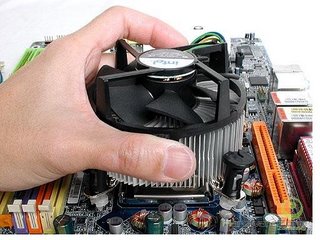
Memasang heatsink
Memasang Modul Memori
memasang Motherboard pada Casing
Memasang Power Supply
Memasang Kabel Motherboard dan Casing
Memasang Drive
Memasang card Adapter
Penyelesaian Akhir
- Pemasangan Mother Board
Pertama kali dalam tahap perakitan yaitu pemasangan Mother board, pasangkan Motherboard pada casing, dan pemasangan jumper harus sesuai (baca Buku manual) Pemasangan jumper yang salah dapat menyebabkan kerusakan permanen pada hardware


- Memasang Prosessor
Sebelum memasang prosessor ada baiknya kita mempelajari kinerja slot prosesor, nah setelah paham, lihat tanda yang ada di atas prosesso dan yang ada pada prosesornya, jangan sampai prosessor terbalik (catatan Setiap edisi dan type prosesor akan berbeda, pastikan prosessor yang anda gunakan sesuai dengan Motherboard)


Komponen Komputer


- Memasang Heitsink
akan agak sulit dalam pemasangan heitsink (pendingin, biasanya ada salf yang di bubuhi di antara procesor dan Heitsink, di atasnya ada kopas yang di hubungkan dengan motherboard berfungsi mengalirkan udara panas dari motherboard
-Memasang Memory RAM
ada beberapa jenis memori seperti SIMM, RIMM dan DIMM , pastikan motherboard Mendukung RAM, pasangkan dengan hati2 (jangan pasang ram ketika terhubung dengan listrik karena dapat merusak komponen)


-memasang Motherboard pada Casing
Pasangkan Motherboard pada casing Tentukan posisi lubang untuk setiap dudukan plastik dan logam. Lubang untuk dudukan logam (metal spacer) ditandai dengan cincin pada tepi lubang.
Pasang dudukan logam atau plastik pada tray casing sesuai dengan posisi setiap lubang dudukan yang sesuai pada motherboard.
Tempatkan motherboard pada tray casing sehinga kepala dudukan keluar dari lubang pada motherboard. Pasang sekerup pengunci pada setiap dudukan logam.
Pasang bingkai port I/O (I/O sheild) pada motherboard jika ada.
Pasang tray casing yang sudah terpasang motherboard pada casing dan kunci dengan sekerup.
- Memasang Power Suply
Pasangakan Power suply pada casing, dan colokan suply listrik, pada motherboard, CD,hard drive,
- Memasang Drive
Drive mempunyai kabel penghuung berupa SATA atau ATA (disertakan dalam pembelian hardrive) hubungkan kabel tersebut dari Drivr (DVD,hard disk, Flopy) ke motherboard dan jangan lupa slot yang dari power suply


- Memasang card Adapter
Card adavter atau lebih ramah di panggil VGA, ada beberapa atau kebanyakan motherboard menggunakan option onboard (berarti VGA nya sudah ada di dalam motherboard) kalaupun tidak onboard, Pemasangan VGA sangat mudah, seperti kalanya memasang kabel yang lainya,


- Penyelesaian Akhir
pasang penutup casing dengan menggeser
sambungkan kabel dari catu daya ke soket dinding.
Pasang konektor monitor ke port video card.
Pasang konektor kabel telepon ke port modem bila ada.
Hubungkan konektor kabel keyboard dan konektor mouse ke port mouse atau poert serial (tergantung jenis mouse).
Hubungkan piranti eksternal lainnya seperti speaker, joystick, dan microphone bila ada ke port yang sesuai. Periksa manual dari card adapter untuk memastikan lokasi port.
sumber:http://komputersofware.blogspot.com/2012/02/cara-merakit-komputer-lengkap.html


Read More..

Thursday, 26 July 2012

Kode Error Canon MP258 dan Cara Mengatasinya


Berikut ini kumpulan tips dari ane bosgentongs, yang sumbernya dari kesimpulan2 seaching di google gan…. Semoga terbantu :)
Kode Error Canon MP258 dan Cara Mengatasinya :
Kode Error MP258 ada 2 jenis kode, yaitu :
1. yg menggunakan huruf depan P, misal P07
2. yg menggunakan huruf depan E, misal E05

Kode Error P Canon MP258 :

P02 (Carriage error)
Solusi :
1. Pastikan tidak ada benda asing yg nyangkut di roll printer.
2. Bersihkan dan cek encodernya, mungkin kena cipratan tinta.

P03 (Line feed error)
Penyebab : Timing Disk kotor / rusak.
Solusi :
1. Cek timing disk sensor di sebelah kiri printer
2. Cek dan bersihkan boardnya.

P05 (ASF sensor error)
Penyebab : sensor pendeteksi kertas Canon MP258 Error.
Solusi :
Coba ganti salah satu spare part berikut ini :
• ASF / PE sensor unit.
• Motor .
• Board Printer Canon MP258.

P06 (Internal temperature error):
Penyebab : panas yg berlebihan di dalam printer Canon MP258.
Solusi :
1. Bersihkan bagian dalam printer MP258.
2. ganti Board Printer MP258

P07 (Ink absorber full):
Penyebab : Ink Counter Full / Penuh, Printer Canon MP258 minta di reset pakai Software.
Indikasi awal :
Ketika printer MP258 dinyalakan akan menunjukkan error P07 di LCD panelnya dan dilayar monitor akan muncul error 5B00.
Solusi : Reset Printer Canon MP258 dengan menggunakan software INfo Lebih Lengkap KLIK DISINI

P08 (Print head temperature rise error):
Penyebab : Head terlalu panas, melebihi ambang batas, biasanya Catridge warnanya
Solusi :
Coba ganti catrid warna Printer Canon MP258.

P09 (EEPROM error)
Penyebab : EEPROM board Canon MP258 mengalami Corrupt atau rusak.
Solusi :
1. ganti Board Printer Canon MP258.

P10 (Logic Board / Carriage Unit / Kedua Catridge Rusak)
Penyebab : Catridge dibiarkan kosong dan dipakai untuk mencetak terus. akibatnya panas dan terjadi kerusakan di salah satu komponen berikut : Logic Board / Carriage Unit / Kedua Catridge.
Solusi : Ganti Salah satu komponen diatas urutkan dari yg paling mudah dan murah. kalo menurut saya urutannya adalah
-Catridge PG810 atau CL811 (bisa keduanya).
-Cariage Unit lengkap dengan kabel headnya. (rumah catridge)
- Logic Board. (mainboard printer)

P15 (USB VBUS over current)
Penyebab : Printer kelebihan arus dari kabel USB Printer Canon MP258.
Solusi :
1. Coba Ganti Kabel USB Printer Canon MP258.
2. Jika masih rusak, ganti Board Printer Canon MP258.

P20 (Other hardware error)
Penyebab : kerusakan hardware lainnya
Solusi :
ganti Board Printer Canon MP258.

P22 (Scanner error)
Penyebab : scanner tidak berfungsi
Solusi :
1. Ganti scanner Printer Canon MP258.
2. Ganti Board Printer Canon MP258.

Kode Error E canon MP258 :

E03: line feed error, tidak bisa narik kertas, LF encoder signal error
Solusi:
Bongkar ulang dan cek satu per satu kayaknya mekanik penarik kertas gak beres, atau benda asing masuk ke printer sehingga tidak bisa menarik kertas
Bersihkan Timing Slit Disk filmnyanya dari belepotan tinta
Coba bersihkan sensor yang melintang dari kiri ke kanan yg bening ke hitam2an dengan memakai tisu
Tambahan tips tentang E03 Di SINI

E04 : Catridge canon MP258 tidak terpasang dengan baik.
Solusi : Ambil catridge, trus pasang lagi

E05 : Catridge canon MP258 tidak terpasang dengan baik atau salah satu catrid ada yg rusak
Solusi :
1. Ambil catridge, trus pasang lagi
2. Ganti catridge jika ada yg rusak

E14 dan E15 : Catridge canon MP258 tidak terpasang dengan baik.
Solusi : Ambil catridge, trus pasang lagi

E13 dan E16: Ink has run out / catridge minta di reset.
Solusi :
Tekan tombol STOP / Reset selama 5 – 15 detik tunggu sampai led display berproses.

Read More..