expr:class='"loading" + data:blog.mobileClass'>
Showing posts with label Komputer. Show all posts

Monday, 15 July 2013

Cara Menghapus Virus Shortcut – Tips Ampuh Menghapus Virus Shortcut

Cara menghapus virus shortcut akan sangat membantu anda yang bingung menghadapi shortcut-shortcut yang terus bermunculan di komputer anda. Shortcut-shortcut yang muncul kembali meski sudah dihapus ini sangat berbahaya dan bisa merusak sistem kerja komputer anda jika terus menerus dihiraukan. Dengan cara menghapus virus shortcut anda dapat menghindari bahaya instal ulang PC yang akan menghapus semua data berharga anda. Selain itu, anda juga dapat meningkatkan performance komputer dan laptop anda. Oleh karenanya, pada posting ini akan membahas cara menghapus virus shortcut yang ada pada komputer anda.

cara menghapus virus shortcut

Cara Menghapus Virus Shortcut – Modus Sang Virus Bekerja

Untuk melakukan penghapusan virus shortcut dengan baik, kita perlu mengetahui dulu, bagaimana sebenarnya virus shortcut ini menginfeksi komputer kita. Berikut pengetahuan yang peril anda tahu sebelum mengetahui cara menghapus virus shortcut:
  • Hal yang pertama dilakukan virus ini begitu menginfeksi adalah membuat base dalam My Document. File base nya bernama database.mdb.
  • Virus ini kemudian akan membuat file file autorun.inf di setiap partisi termasuk flashdisk yang tertancap.
  • Kemudian virus ini akan membuat file thumb.db (file asli dari komputer bernama thumbs.db)
  • Berikutnya, virus ini membuat file Microsoft.ink yang bila di eksekusi, akan langsung mengaktifkan virus.
Jika komputer anda telah terjangkit virus ini, pada task manage akan terlihat ada proses wscript.exe sedang berjalan. Seharusnya, tidak ada proses ini dalam keadaan komputer normal.Memang cukup mudah mengidentifikasi adanya virus dibandingkan dengan membersihkan dan merecover file yang telah terinfeksi.

Cara Menghapus Virus Shortcut – Langkah Langkah untuk Membasmi

Setelah mengetahui cara virus menginfeksi, sekarang saatnya mengetahui cara menghapus virus shortcut agar kinerja yang baik bisa didapatkan kembali:
  • Langkah pertama dalam cara menghapus virus shortcut adalah mematikan System Restore di komputer anda.
  • Matikan proses yang sedang dijalankan oleh virus: wscript.exe menggunakan Process Explorer atau dengan software HijackThis
  • Hapus file database.mdb di My Document
  • Hapus semua file yang telah diduplikat virus.
Langkah terakhir dalam menghapus virus shortcut adalah menghapus semua file autorun.inf yang telah dipasang virus di setiap partisi. Anda dapat melakukan ini dengan software HijackThis
Langkah-langkah diatas merupakan langkah dasar tentang tips menghapus virus shortcut di komputer. Namun cara ini juga dapat digunakan sebagai cara menghapus virus shortcut di flashdisk karena pada dasarnya flashdisk terinfeksi firus ini akibat terkoneksi dengan komputer bervirus. Cara menghapus virus shortcut  untuk flashdisk tidak berbeda dengan langkah yang digunakan untukmenghilangkan virus shortcut di komputer.

Setelah anda bisa terbebas dari virus-virus shortcut yang menggangu, anda dapat melakukan berbagai aktifitas di komputer dengan lebih nyaman dan aman.Memang mencegah virus untuk tidak menyerang komputer tidak semudah yang dibayangkan. Kontak dengan internet maupun flashdisk yang terinfeksi bisa menjadi jalan dari virus-virus penggangu. Oleh karena itu, selain mempelajari cara menghapus virus shortcut, anda perlu juga memproteksi komputer dengan program antivirus yang handal dan terpercaya. Dengan demikian, komputer anda memiliki ketahanan yang lebih untuk menghadapi serangan virus dan worm.  Sekarang anda tidak perlu lagi pergi ke service komputer untuk sekedar membersihkan komputer dari virus karena anda telah mengetahui cara menghapus virus shortcut yang akan membantu anda terbebas dari gangguan virus-virus shortcut yang menggangu kinerja komputer anda
.
Sekilas diatas sedikit informasi mengenai cara menghapus virus shortcut, semoga dapat bermanfaat. Terima kasih.


Read More..

Cara Mengatasi Lupa Password Komputer Windows

Mengatasi lupa password windows 7
Cara Mengatasi Lupa Password Komputer Windows
Pada saat menggunakan computer, tentunya kita bisa memberi password ke computer kita sehingga hanya kita saja yang tau akan password tersebut. Namun bagaimana jika anda juga lupa dengan password computer anda sendiri? Bagaimana mengatasinya?

Jika anda menggunakan OS windows 7 maupun windows vista, anda bisa menggunakan cara dibawah ini untuk mengcrack password anda menggunakan software khusus yang bisa dijalankan melalui BIOS. Bagaimana cara mengatasi lupa password tersebut? Berikut ini tips dalam mengatasi password pada OS windows 7 dan windows vista.
  • Jika anda ingin mengatasi lupa password anda, anda membutuhkan sebuah software khusus bernama Ophcrack. Anda bisa mendownload software tersebut menggunakan link dibawah ini: http://ophcrack.sourceforge.net/
  • Jika anda sudah mendownload software tersebut, biasanya software tersebut menggunakan ekstensi ISO dan anda bisa burn file tersebut ke CD.
  • Pada saat menyalakan computer, pastikan anda masuk ke BIOS dengan cara menekan f2, f5, f8, f10, atau f12 tergantung dari merek yang dipakai.
  • Jika sudah masuk ke BIOS, silakan anda prioritaskan untuk Booting menggunakan CD.
  • Jika sudah, maka anda akan menyalakan computer menggunakan CD. Biarkan Ophcrack bekerja secara otomatis di computer anda.
  • Setelah bekerja, maka tampilan Ophcrack akan menampilkan daftar user beserta detailnya yang ada pada OS anda.
  • Reset password Windows 7
    Cara Mengatasi Lupa Password Komputer Windows
  • Perhatikan pada kolom NT password. Jika kolom tersebut sudah kosong maka anda sudah berhasil dalam mengcrack password computer anda dan anda bisa login ke windows tanpa menggunakan password.
  • Namun pada saat menyalakan computer kembali, pastikan anda booting menggunakan hardisk.
Jika anda sudah melakuka cara diatas, maka anda sudah tidak memerlukan password untuk login ke computer anda karena software tersebut sudah menghapus password di windows.


Read More..

Thursday, 11 July 2013

Penyebab Komputer Tidak mau Hidup

Penyebab Komputer Tidak mau Hidup


Penyebab Komputer Tidak mau Hidup - Sering ditemukan dalam masalah pemakaian komputer atau PC, saat kita ingin menggunakan atau memakai PC, ternyata PC tidak mau hidup, hal ini membuat pengguna panik dan segera buru-buru memembawa ke atau memanggil teknisi service komputer
Sebelum anda menyerah dan membawa komputer anda ke tempat service, alangkah baiknya bila anda mencoba menganalisa apa penyebab komputer anda tidak dapat dioperasikan. Cara yang paling umum bila komputer “tidak mau dihidupkan” adalah daya listrik ke PC sebenarnya masuk tetapi tidak menampilkan apa-apa di monitor.
Anda melihat lampu pada komputer dan mendengar Kipas bekerja dari dalam tetapi sama sekali tidak muncul di layar Anda.

Ada beberapa kemungkinan alasan mengapa monitor anda tidak menampilkan informasi sehingga sangat penting bagi anda untuk mengetahui apa penyebabnya pada langkah-langkah dibawah.

1. Periksa monitor Anda. Sebelum Anda mulai mengatasi masalah dan  memeriksa komponen dalam CPU anda, pastikan monitor Anda bekerja dengan benar dan bukan monitor komputer yang menyebabkan masalah.
Karena bisa jadi komputer anda tidak hidup disebabkan  monitor Anda  rusak atau kabel monitor ada yang putus kabelnya atau tidak terpasang dengan baik pada soket VGA.

2. Pastikan bahwa PC Anda sepenuhnya dalam keadaan tersambung dengan listrik.
Sering kali terjadi komputer tidak muncul di monitor padahal sebenarnya komputer dalam keadaanStandby atau Hibernate (mode hemat daya) pada system Windows.
Catatan: Anda bisa benar-benar matikan komputer Anda dalam keadaan modus Hibernate dengan menahan tombol power selama 3 sampai 5 detik. Setelah power benar-benar off, nyalakan PC Anda dan tes untuk melihat apakah komputer anda akan boot normal.

3. Dengan kode bep jika Anda mendengar kode bip akan memberi Anda input yang tepat di mana anda dapat mencari penyebab dari komputer Anda mati dari kode beb tersebut.
Jika Anda tidak dapat menyelesaikan masalah dengan masalah kode bep tertentu, Anda selalu dapat kembali ke awal dan melanjutkan dengan langkah-langkah di bawah ini.

4. Clear CMOS. Menghapus memori BIOS pada motherboard Anda akan kembali pengaturan BIOS ke setting default pabrik. Akibat dari kesalahan konfigurasi BIOS bisa menyebabkan PC Anda tidak dapat startup.
Penting: Jika dengan cara mengclear CMOS tidak memperbaiki masalah anda, pastikan setiap perubahan yang Anda buat dalam BIOS diselesaikan satu per satu sehingga jika kembali mendapatkan masalah, Anda akan tahu dimana perubahan yang menyebabkan masalah komputer Anda.

5. Pastikan saklar catu daya tegangan diatur dengan benar. Jika tegangan masukan untuk catu daya tidak benar (berdasarkan tegangan yang dibutuhkan) maka komputer Anda tidak dapat dihidupkan sepenuhnya.
Ada kemungkinan bahwa PC Anda tidak akan menyala sama sekali jika listrik tidak memenuhi standard tegangan yang dibutuhkan, tapi tegangan listrik yang tidak benar pasokan dayanya juga dapat menyebabkan komputer anda tidak dapt di hidupkan.

6. Pasang kembali segala sesuatu yang mungkin ada di dalam PC Anda. Setting ulang mungkin akan dapat memperbaiki kembali berbagai koneksi di dalam komputer.
Coba instal ulang perangkat keras anda dengan cara berikut ini dan kemudian lihat apakah komputer Anda mulai menampilkan sesuatu di layar:
  • Pasang kembali semua kabel data internal dan kabel listrik
  • Pasang kembali modul memori
  • Pasang kembali semua kartu ekspansi
7. Ulangi pemasangan CPU jika Anda menduga bahwa mungkin cpu tersebut longgar atau mungkin belum diinstal dengan benar.

8. Periksa penyebab arus hubung singkat listrik di dalam komputer Anda. Hal ini sering menyebabkan masalah ketika power komputer di off dengan sendirinya karena arus hubung singkat dapat menjadi penyebab komputer anda tidak dapat dihidupkan.

9. Uji power supplay Anda. PSU cenderung menyebabkan lebih banyak masalah daripada perangkat keras lainnya dan sering menjadi penyebab komputer tidak mau dihidupkan.
Ganti power supply Anda segera jika gagal setiap tes yang Anda lakukan.

10. Hidupkan komputer Anda dengan perangkat keras penting saja. Tujuan di sini adalah untuk melepaskan perangkat keras sebanyak mungkin dan tetap mempertahankan kemampuan PC Anda untuk mendapatkan daya.
Jika komputer Anda mulai normal dengan hanya hardware penting yang terpasang, lanjutkan ke Langkah 11.
Jika komputer Anda masih tidak menampilkan apa-apa di monitor Anda, lanjutkan ke Langkah 12.
Penting: Langkah ini cukup mudah bagi pemula untuk menyelesaikannya, tidak membutuhkan peralatan khusus.

11. Instal ulang setiap bagian dari perangkat keras yang Anda lepaskan pada Langkah 10, satu per satu, dan hidupkan komputer anda.
Karena komputer Anda dinyalakan dengan hanya perangkat keras penting diinstal, komponen-komponen harus bekerja dengan baik. Ini berarti bahwa salah satu komponen hardware yang anda lepas tadi yang menyebabkan PC Anda tidak mau hidup. Dengan menginstal setiap perangkat kembali ke PC Anda dan melakukan pengujian setiap kali satu komponen terpasang, maka anda akan menemukan masalah yang menyebabkan komputer anda mati

12. Uji perangkat keras komputer Anda dengan menggunakan kartu Power On Self Test. Jika PC Anda masih tidak menampilkan informasi di monitor Anda dengan hanya memasang perangkat keras yang penting saja, kartu POST akan membantu mengidentifikasi hardware yang lainnya yang menyebabkan komputer Anda tidak dapat digunakan.
Jika Anda tidak memiliki dan tidak mau membeli kartu POST, lanjutkan ke Langkah 13.

13. Ganti setiap bagian dari perangkat keras penting di komputer Anda dengan cadang komponen kompouter yang identik atau yang sama dengan perangkat keras yang terpasang pada komputer anda, Uji setelah setiap penggantian hardware untuk menentukan komponen yang rusak.
Catatan: Pengguna komputer rata-rata tidak memiliki komponen cadangan. Jika anda tidak memilikinya, saran saya adalah untuk kembali ke Langkah 12. Beli Kartu POST lebih murah daripada menyediakan komponen komputer untuk cadangan.

14. Akhirnya, jika semuanya gagal, Berarti kerusakan terdapat pada motherboard komputer anda, kemungkinan besar adalah chipset komputer anda yang telah rusak dan tidak bekerja yang menyebabkan komputer anda tidak dapat di hidupkan.


Read More..

VGA Card – Graphics Card

Sebuah kartu grafis, biasa disebut adapter grafis, kartu video atau grafis akselerator, adalah komponen komputer yang mengubah data digital ke dalam bentuk grafis yang dapat ditampilkan pada monitor.
Peran awal dari sebuah kartu grafis adalah mengirim piksel ke layar, serta berbagai dan manipulasi grafis sederhana:
  •      Pindah blok (seperti kursor mouse);
  •      ray tracing;
  •      menelusuri poligon;
  •      dll
Kartu grafis yang baru sekarang memiliki prosesor yang dibangun untuk menangani grafis 3D  dengan tampilan yang kompleks.

 
Komponen utama Sebuah kartu video adalah:
1. Graphical Processing Unit (GPU), jantung dari sebuah kartu grafis, yang bertugas untuk memproses gambar berdasarkan pengkodean yang digunakan. GPU adalah prosesor khusus dengan kemampuan pengolahan gambar yang telah berkembang, terutama untuk grafis 3D. Karena suhu yang tinggi dari prosesor grafis yang bisa mencapai puncak, maka dipasang radiator dan kipas sering di atasnya.

2. Memori video untuk menyimpan gambar yang diproses oleh GPU sebelum ditampilkan ke monitor.  Semakin besar memori video, semakin baik kartu grafis dapat menangani tekstur ketika menampilkan gambar 3D. Frame buffer Istilah yang umum digunakan untuk merujuk ke bagian dari memori video yang menyimpan gambar sebelum mereka akan ditampilkan pada layar. Kartu grafis sangat bergantung pada jenis kartu memori yang digunakan, dan waktu respon mereka sangat penting untuk menampilkan gambar dengan cepat, seperti jumlah memori, yang mempengaruhi jumlah dan resolusi gambar yang dapat disimpan dalam frame buffer.

3. RAMDAC (random access memory digital-analog converter) digunakan untuk mengkonversi gambar digital yang disimpan dalam frame buffer sebagai sinyal analog untuk mengirim ke monitor. Frekuensi RAMDAC yang menentukan refresh rate (jumlah gambar per detik, dinyatakan dalam Hertz – Hz) yang dimiliki sebuah kartu grafis.

4. Video BIOS berisi pengaturan kartu grafis, dalam mode grafis khusus yang dindukung adaptor.

5. Antarmuka: Ini adalah jenis bus yang digunakan untuk menghubungkan kartu grafis ke motherboard. Bus AGP yang dirancang khusus untuk menangani data flow tinggi, yang diperlukan ketika menampilkan video atau urutan 3D. Bus PCI Express melakukan kerja yang lebih baik daripada bus AGP yang  lama.

6. Koneksi:
  • Konektor VGA standar : Kebanyakan kartu grafis yang dibangun dengan 15-pin VGA (Mini Sub-D, dengan 3 baris dari 5 pin masing-masing), biasanya berwarna biru, yang terutama digunakan untuk menghubungkan adaptor ke monitor CRT. Jenis antarmuka ini digunakan untuk mengirim 3 sinyal analog ke layar, sesuai dengan komponen merah, biru, dan hijau  lihat gambar diatas.
  • Konektor DVI (Digital Video Interface), dijumpai di beberapa kartu grafis, digunakan untuk mengirim data digital ke monitor yang memiliki konektor input DVI. Ini merupakan bypasses yang mengkonversi data digital menjadi analog dan kemudian kembali lagi menjadi digital.
  • Konektor S-Video : Kartu grafis semakin banyak  memiliki soket S-Video, sehingga output komputer dapat ditampilkan pada layar televisi. Inilah mengapa sering disebut “TV-out” plug.
3D Accelerator Cards
Bidang 3D jauh lebih baru, dan menjadi lebih penting. Beberapa PC sekarang dapat melakukannya  lebih cepat dari beberapa komputer tertentu.
Komputasi gamar 3D adalah proses yang dibagi menjadi empat langkah yaitu :
  • script: meletakkan elemen
  • geometri: membuat objek sederhana
  • setup: memotong objek menjadi segitiga 2D
  • render: menerapkan tekstur untuk segitiga.
Semakin baik kartu 3D accelerator dapat menghitung gerakan-gerakan dengan sendirinya semakin cepat gambar dapat ditampilkan. Chip yang pertama  dapat bekerja dengan optimal dan membiarkan prosesor mengurus sisanya. Sejak saat itu, kartu grafis telah memasukkan “mesin setup”, yang menangani keduanya dari dua langkah terakhir.

Sebagai contoh, sebuah prosessor 266 Mhz Pentium II yang menghitung tiga langkah pertama dapat memproses 350.000 poligon per detik,  saat itu hanya menghitung dua, dapat mencapai 750.000 poligon per detik. Hal ini menunjukkan berapa banyak beban kartu ini yang terbuang dari prosesor.
Jenis bus juga merupakan faktor penting. Sementara bus AGP tidak baik untuk gambar 2D,  kartu yang menggunakan bus yang bukan bus PCI berkinerja tinggi. Hal ini disebabkan fakta bahwa bus AGP langsung terkait dengan RAM, yang memberikan bandwidth yang jauh lebih tinggi daripada bus PCI.
Semakin tinggi produk-produk teknologi sekarang memerlukan kualitas dan manufaktur yang sama seperti yang dilakukan oleh prosesor, serta kemampuan antara 0,25 pM dan 0,35 pM lebarnya.


Read More..

Thursday, 6 June 2013

Cara Membersihkan Virus Trojan

Cara Membersihkan Virus Trojan  - Beberapa hari yang lalu rekan kerja saya mendapati masalah pada komputernya, kronologisnya: seperti biasa dia menyalakan komputer untuk aktivitas kerjanya dan selalu dimulai dengan men-scan komputernya dan apa yang terjadi? setelah antivirus (Avast) mendeteksi adanya virus dalam komputer tiba-tiba wallpaper hilang dan icon-icon / shortcut yang menghiasi desktop juga lenyap! karena terjadi kepanikan, dia me-restart komputernya namun tetap saja windows tidak menampakan wallpaper dan icon / shortcut yang biasa muncul di komputernya?? kemudian dia memanggil saya dan bertanya apa yang terjadi? Setelah saya mengintrogasi si komputer juga didapati semua Data di drive D kosong begitu juga pada system C juga kosong disamping itu juga muncul pesan error yang menyatakan bahwa "Drive Lost Data" (Fake Message Error). Tidak sampai disitu saja, program-program di "all program" juga lenyap dengan sempurna alias "empty". Apa yang terjadi??

Karena saya juga tidak pernah menemui kejadian tersebut di kehidupan saya, maka hal yang pertama saya lakukan adalah mencarinya di internet (Learnin By Googling) dan "Viola!" rupanya komputer tersebut telah menjadi medan perang Kuda Troya A.K.A Trojan Horse. Wew!! Kasus pertama saya dengan Trojan Horse. Mungkin juga yang pertama bagi Anda? :)

Bagi kawan-kawan yang mengalami hal yang serupa di atas / ciri-ciri komputer diserang oleh Virus Trojan Horse? Anda jangan panik atau takut data anda hilang di drive-drive data kesayangan Anda karena Virus Trojan Horse hanya menyembunyikan / Hidden Data Anda. kalau tidak percaya Anda bisa klik kanan pada drive Anda dan pilih properties! Viola, Disk Usage masih ada membuktikan bahwa Data / System Anda masih belum meninggalkan komputer Anda :)

Kemudian bagaimana cara menghapus Virus Trojan Horse / Kuda Troya ini? atau Antivirus apa yang bisa menghilangkan virus Trojan Horse ini? Baiklah terima kasih sebelumnya telah membaca artikel ini sampai detik ini :) berikut bagaimana saya bisa mengusir / menghilangkan / menghapus virus trojan ini dari komputer rekan kerja saya. Caranya adalah dengan Combofix, apa itu Combofix? Combofix adalah Freeware yang berguna untuk memperbaiki system dengan menghilangkan aktivitas-aktivitas di dalam komputer yang mencurigakan, bahaya atau merusak system komputer Anda dan memang Freeware ini benar-benar membantu khususnya apabila Anda mendapati Virus Trojan Horse menghampiri komputer Anda :)

Setelah Anda menjalankan program ini nanti akan keluar satu persatu apa saja yang lenyap dari komputer Anda yang memang sengaja di Hidden oleh Virus Trojan tersebut. Untuk download Freeware Combofix :


NB: Klik 2x untuk menjalankan Aplikasi ini
Selama Program berjalan jangan coba "men-close / menutup"
Program finish / selesai dengan menampilkan Log / report berupa notepad

Oh iya hampir lupa kalau virus trojan ini masuk ke dalam komputer rekan kerja saya karena sebelumnya dia masuk dalam situs jebakan batman, kemungkinan besar dari situ karena saya juga menanyakan apakah dia mendownload dan menginstall suatu program atau aplikasi di komputernya? jawabannya tidak sama sekali. Jadi kemungkinan dari situ. jadi berhati-hatilah dalam browsing kawan :)

(Memang cara penyebaran Virus Trojan Horse ini biasanya berupa malware atau aplikasi / software) berikut pengertian dari Virus Trojan Horse yang saya dapat dari id.Wikipedia.org


Read More..

Peringkat / Tingkatan Processor Intel dan AMD

Peringkat / Tingkatan Processor Intel dan AMD

Nah mari kita lihat tingkat-tingkat dari otak nya computer/laptop .. hehe Peringkat / Tingkatan Processor Intel dan AMD Pictures
Dari Teknologi komputer, sekarang semakin bertambah canggih pula seiringan dengan peruhan zaman. Semakin lama pula semakin tnggi spesifikasi yang ditawarkan oleh salah satu pencipta processor yang paling terkenal di dunia (INTEL).

Nah sekarang kita akan melihat, berikut-berikut ini tingkatan/ level nya Intel dari tahun ke tahun.
 
secara garis besar (umum) awalnya dari intel Pentium 1-4,Dual core, Core 2, Core i3, Core i5.
Dan sampai Core i7.

Berikut ini adalah Perkembangan INTEL pada Tahun 1980-1990 :
 
- Processor seri MCS4
- Processor 8bit i8008
- Processor 8085
- 8086-8088 Microprocessor
- 286 Microprocessor
- Intel386 Microprocessor
- Intel 486 DX CPU Microprocessor
- Intel Pentium Processor
- Intel Pentium Pro Processor
- Intel Pentium II Processor
- Intel Pentium II Xeon Processor
- Intel Celeron Processor
- Intel Pentium III Processor
- Intel Pentium III Xeon Processor

Dan Ini Adalah perubahan pesat Dari Intel Processor pada Tahun 2000an :

- Intel Pentium 4 Processor
- Intel Xeon Processor
- Intel Itanium Processor
- Intel Itanium 2 Processor
- Intel Pentium M Processor
- Intel Pentium M 735/745/755 Processor
- Intel E7520/E7320 Chipsets
- Intel Pentium 4 Extreme Edition 3.73GHz
- Intel Pentium D 820/830/840
- Intel Dual Core
- Intel Core 2 Duo
- Intel Core 2 Quad Q6600

INTEL Processor Pada 2010 hingga sekarang :

- Intel Core i5 vPro Processor
- Intel Core i7 vPro Processor
- Intel Core i3 Processor
- Intel Core i5 Processor
- Intel Core i7 Processor
- Intel Core i7 Processor Extreme Edition

Untuk Kelas AMD Adalah :
 
- AMD K5
- AMD K6
- AMD Duron
- AMD Athlon
- AMD Athlon 64
- AMD Athlon 64Fx
- AMD Sempron
- AMD 64 X2 Dual Core
- AMD Opteron
- AMD Cadiz
- AMD Turion

Dan itulah sekian dari tngkatan level Processor INTEL dan AMD, Akan tetapi Processor bukanlah satu-satunya penentu kecepatan/kekuatan dari sebuah komputer/Laptop. Masih banyak indikator yang lain seperti :

Kapasitas RAM,Harddisk, VGA Card, L2 Chace,Clock Speed/GHZ, Dan OS yang dipakai Windows XP, Windows 7, Windows 8, dan linux.


Read More..

Cara Mengaktifkan Microsoft Office 2013 ke Versi Full

Cara Mengaktifkan Microsoft Office 2013 ke Versi Full


Aplikasi perkantoran memang sangatlah bermanfaat bagi kehidupan kita sehari-hari. Terlebih lagi, aplikasi perkantoran ini dapat memudahkan kita dalam menyelesaikan berbagai macam pekerjaan kita baik itu di rumah, sekolah, rumah sakit, kantor dan lain sebagainya. Secara umum memang aplikasi perkantoran ini bertujuan untuk menulis dokumen dan dokumen tersebut dapat disimpan dengan baik dan aman. Hal inilah yang membuat mengapa aplikasi perkantoran seperti Microsof Office 2013 sangat terkenal dan sangat dibutuhkan oleh orang banyak. Karena seperti yang telah kita ketahui juga, pada kehidupan saat ini, kita sangat sering berhubungan dengan data sehingga membutuhkan sebuah aplikasi yang dapat menghandel data tersebut dengan baik dan aman.

Salah satu aplikasi perkantoran yang terbaru saat ini adalah Microsof Office 2013. Versi ini sudah banyak digunakan oleh masyarakat pada umumnya. Namun, pada saat pertama-tama anda menggunakannya, microsoft hanya memberikan kesempatan bagi pelanggan mereka untuk mencoba Microsof Office 2013 dengan masa percobaan selama 60 hari. Yang lebih asyiknya,Microsof Office 2013  ini mempunyai fitur full yang sama persis dengan versi Microsof Office 2013  aslinya. Dan tentunya masih banyak lagi fitur menarik lainnya yang ada pada aplikasi perkantoran terbaru besutan microsoft ini.

Nah, jika anda sudah membeli lisensi dari aplikasi ini, apa yang akan anda lakukan selanjutnya dengan aplikasi ini ? Anda tidak perlu repot-repot lagi mencari aplikasi yang versi full dan menginstall nya kembali pada laptop atau pun komputer anda. Anda cukup memasukkan saja lisensinya pada aplikasi yang trial tadi.

Bagaimana cara memasukkannya ? Berikut langkah-langkahnya.
  • Pertama-tama, jalankan salah satu aplikasi Ms. Office 2013, misalnya Ms. Word dan kemudian klik menu File.
  • Klik tab menu Account dan klik License Options –> Convert to Full.
  • Selanjutnya klik Enter Key.
  • Masukkan kode lisensi yang anda miliki hingga muncul tanda centang berwarna hijau.
  • Terakhir, klik tombol Install dan tunggu hingga prosesnya selesai.
  • Beberapa detik kemudian jika Anda perhatikan kembali pada menu tab Account, versi Microsof Office 2013 anda telah berubah dari versi trial menjadi ke versi full

Sumber
Read More..

Saturday, 4 May 2013

MACAM-MACAM SERANGAN TERHADAP JARINGAN KOMPUTER


 I. LAND Attack
 
Adalah salah satu macam serangan terhadap suatu server yang terhubung dalam suatu jaringan untuk menghentikan layanan, sehingga terjadi gangguan terhadap layanan atau jaringan komputer . Tipe serangan semacam ini disebut sebagai Denial of Service (DoS) attack. LAND attack dikategorikan sebagai serangan SYN (SYN attack) karena menggunakan packet SYN (synchronization) pada waktu melakukan 3-way handshake untuk membentuk suatu hubungan berbasis TCP/IP. .
 
II. Ping of Death
 
Ping of Death merupakan suatu serangan (Denial of Service) DoS yang memanfaatkan fitur yang ada di TCP/IP yaitu packet fragmentation atau pemecahan paket.Penyerang dapat mengirimkan berbagai paket ICMP (digunakan untuk melakukan ping) yang terfragmentas sehingga waktu paket-paket tersebut disatukan kembali, maka ukuran paket seluruhnya melebihi batas 65536 byte. 

III. Teardrop
 
Teardrop attack adalah suatu serangan bertipe Denial of Service (DoS) terhadap suatu server/komputer yang memanfaatkan fitur yang ada di TCP/IP yaitu packet fragmentation atau pemecahan paket, dan kelemahan yang ada di TCP/IP pada waktu paket-paket yang terfragmentasi tersebut disatukan kembali. Dalam suatu pengiriman data dari satu komputer ke komputer yang lain melalui jaringan berbasis TCP/IP, maka data tersebut akan dipecah-pecah menjadi beberapa paket yang lebih kecil di komputer asal, dan paket-paket tersebut dikirim dan kemudian disatukan kembali di komputer tujuan. Server bisa diproteksi dari tipe serangan teardrop ini dengan paket filtering melalui firewall yang sudah dikonfigurasi untuk memantau dan memblokir paket-paket yang berbahaya seperti ini.
 
IV. Half-Open Connection
 
Dalam serangan half-open connection, penyerang mengirimkan ke server yang hendak diserang banyak paket SYN yang telah dispoof atau direkayasa sehingga alamat asal (source address) menjadi tidak valid. . Tipe serangan half-open connection atau SYN attack ini dapat dicegah dengan paket filtering dan firewall, sehingga paket-paket SYN yang invalid tersebut dapat diblokir oleh firewall sebelum membanjiri server.

V. UDP Bomb Attack 
Untuk melakukan serangan UDP Bomb terhadap suatu server, seorang penyerang mengirim sebuah paket UDP (User Datagram Protocol) yang telah dispoof atau direkayasa sehingga berisikan nilai-nilai yang tidak valid di field-field tertentu. Jika server yang tidak terproteksi masih menggunakan sistem operasi (operating system) lama yang tidak dapat menangani paketpaket UDP yang tidak valid ini, maka server akan langsung crash.

Read More..

Monday, 8 April 2013

7 Tips Menjadi Teknisi Komputer yang Terampil


Bicara Menjadi Teknisi Komputer tidak hanya sebatas instalasi ulang operasi sistem windows or linux pada PC seperti yang saya lakukan waktu, banyak hal yang berkaitan dengan Teknisi, dari Mengenal secara detail mengenai hardware, Instalasi, Troubleshoting, Jaringan dan seecurity sistem komputer.


7 Tips Menjadi Teknisi Komputer yang Terampil

1. Niat

Niat adalah hal yang paling penting ketika anda ingin melakukan sesuatu, termasuk ketika ingin menjadi teknisi komputer, niatkan dalam hati bahwa anda ingin mengkontribusikan kemampuan dan ilmu pengetahuan yang anda miliki tentang komputer. Masalah Bayaran/Uang, jika anda ikhlas dan serius maka ia akan datang sendiri, percayalah.

2. Belajar Lebih Mengenai Komputer

Belajar juga hal pokok ketika anda ingin menjadi ahli dalam bidang tertentu, termasuk ketika anda ingin Menjadi Teknisi Komputer yang Terampil, harus mempunyai ilmu yang cukup tentang komputer.

3. Memliki Koleksi Sofware

Terutama punya koleksi software, semuanya di Back up dalam satu "CD Bag" atau disimpan dalam Flashdisk, bagaimanapun hebatnya anda dalam hal teknisi, tanpa memiliki koleksi software akan menjadi hampa, Bagaimana mendapatkan koleksi software? anda bisa membeli di toko-toko, download di internet, dll.

Software wajib seorang teknisi Komputer menurut saya :
  • Operasi sistem : Windows XP/Vista/7 (yang biasa digunakan), tambahannya bisa juga seperti Linux, Ubuntu dll.
  • Office : Microsoft Office, Adobe Reader/Foxit Reader, Winrar, 
  • Multimedia : Nero, Aimp/Winamp, Media Player Classic, Photosop/Photoscape, VLC, Picasa
  • Antivirus : Avira/AVG (untuk virus luar) dan Smadav (untuk virus dalam negri)
  • Internet : Mozilla Firefox/Google Chrome, Yahoo Mesengger, Internet Download Manager, Youcam dll.
  • Tambah koleksi beberapa Game kecil.
List software diatas hanya catatan pengalaman dari saya ketika melakukan Install ulang Komputer atau Laptop. Sobat bisa menambahkan list nya sesuai dengan kebutuhan dan permintaan yang sering muncul dari pelanggan.

4. Mempunyai Peralatan Sebagai Seorang Teknisi

Mulai dari Obeng, Tang, Solder beserta Timahnya, Cable tester, Crimping Tools yang digunakan sebagai alat untuk mengecek hardware komputer yang rusak atau bahkan kalau bisa memperbaikinya :V:

5. Jalin Relasi dengan Distributor Hardware

Mengapa? tentunya dengan menjalin relasi dengan distributor hardware memberikan keuntungan tersendiri bagi kita ketika membeli hardware yang diperlukan, usahakan sobat menjadi pelanggan tetap. Biasanya dengan menjadi pelanggan harga yang kita dapatkan akan lebih murah.

6. Jaga Kepercayaan Pelanggan

Ketika berjanji pada pelanggan, jangan pernah berbohong! penyakit seorang teknisi komputer kadang-kadang mengambil semua job yang ada sehingga pekerjaan jadi terbengkalai karena banyaknya problem yang harus diselesaikan. Ambilah Job sesuai waktu yang ada, katakan tidak bisa kalau memang sobat tidak bisa. 

7. Lakukan Pelanggan Seperti Teman

Selain 6 Tips diatas, bisa ditambahkan lagi dengan teknik marketing sederhana yang luar biasa, Jadikan pelanggan seperti Sahabat or Teman, posisikan diri kita seperti sahabat bagi mereka, berikan kesempatan  di waktu yang akan datang pada Pelanggan untuk bertanya tentang komputer walaupun problem yang mereka hadapi telah selesai saat ini. Contohnya, di akhir "pertemuan bisnis" dengan  Pelanggan jangan lupa ucapkan "Jika ada kendala mengenai Komputer jangan segan-segan untuk menghubungi saya kembali ;) "

Read More..

Dasar menjadi teknisi komputer


Untuk menjadi seorang teknisi komputer, ada beberapa dasar yang harus anda miliki. Berikut penjelasannya.
  • Anda harus mengetahui dan menguasai berbagai macam dan tipe perangkat komputer yang ada didalamnya.
  • Anda harus mengetahui berbagai permasalahan kerusakan pada komputer (troubleshooting) dan menaganinya.
  • Mempunyai kemampuan umtuk mengembangkan pengetahuan dan pengalaman sebgai panduan saat melakukan troubleshooting.
  • Memiliki kemampuan yang cukup dalam berbahasa inggris agar lebih mudah mempelajari manual perangkat hardware maupun software Komputer.
SYARAT YANG HARUS DIKUASAI
Selain anda harus menguasai berbagai macam teknik troubleshooting dan penanganannya, anda juga harus mempunyai sikap yang baik sebgai seorang teknisi.
  • Belajar dari Pengalaman dan Pelatihan. Anda harus selalu mengupdate pengetahuan dalam berbagai permasalahan dan penanganan berdasarkan pengalaman yang pernah anda temui karena teknologi tidak pernah berhenti dan terus berkembang.
  • Meningkatkan Kemampuan, Yakni kemampuan dalam menggunakan pengetahuan pada situasi hal baru.
  • Disiplin. Segala sesuatu yang dikerjakan oleh seorang teknisi komputer harus tertata dengan baik, menghormati semua customer, dan yang paling penting adalah meyakinkan persepsi customer terhadap masalah sebenarnya.
  • Kemampuan Berkomunikasi. Hal ini juga sangat perlu pada saat anda mengidentifikasi masalah yang ada berdasarkan informasi dari Customer.
  • Mempunyai Kemampuan Berfikir Logis dan Kreatif. Hal ini penting agar dapat memberikan penjelasan yang baik dan benar kepada customer sehingga mudah dipahami.
  • Sikap Rendah Hati. Hal ini penting karena sebagai teknisi komputer anda adalah pelayan bagi Customer.
  • Cara Kerja yang Terperinci, yaitu dengan memperhatikan dan mengetahui seluruh sistem dan cara kerja komputer sehingga pada saat anda melakukan troubleshooting, anda mengikuti prosedur dengan benar dan mendapatkan hasil yang cepat dengan analisis yang tepat.
  • Komitmen dalam Menyelasaikan Masalah. Ini merupakan tanggung jawab anda sepenuhnya sebagai seorang teknisi komputer.
  • Dapat Menentukan Prioritas. Anda juga harus dapat mennetukan prioritas pekerjaan yang harus segera anda tangani.
  • Berbagai Pengetahuan dengan Anggota tim (jika anda bekerja dalam tim) dan dengan customer.
  • Minat akan Teknologi, selalu mengupdate pengetahuan mengenai komputer.

Sumber 

Read More..

Friday, 5 April 2013

Mempercantik Tampilan Desktop Anda Dengan SliderDock

Mempercantik Tampilan Desktop Anda Dengan SliderDock

Mempercantik Tampilan Desktop Anda Dengan SliderDock
Pada dasarnya sistem operasi seperti Windows Vista dan Windows 7 sudah menawarkan berbagai fitur yang dapat meningkatkan produktivitas penggunanya. Tapi, masih ada banyak aplikasi tambahan yang bisa Anda gunakan untuk membuat Windows Vista dan Windows 7 menjadi lebih mudah dan praktis untuk digunakan.

Salah satu aplikasi yang perlu Anda pertimbangkan adalah aplikasi SliderDock. SliderDock adalah sejenis application launcher. Dengan menggunakan SliderDock, Anda dapat dengan mudah mengatur ikon-ikon dari aplikasi-aplikasi favorit Anda, sehingga nantinya Anda dapat dengan mudah mengaksesnya hanya dengan melakukan double-click pada ikon dari aplikasi yang ingin Anda buka. Ini mirip dengan menambahkan shortcut pada desktop Anda. Hanya saja, dengan menggunakan SliderDock, tampilan desktop Anda tidak akan terlalu dipenuhi oleh ikon-ikon karena mereka ditampung/diatur didalam SliderDock. Selain itu, saat tidak digunakan, Anda dapat menyembunyikan SliderDock dengan shortcut key yang dapat Anda tentukan sendiri.
SliderDock sangat cocok untuk digunakan pada komputer yang memiliki beberapa pengguna. Setiap pengguna dapat memiliki SliderDock sendiri, dan mengisinya dengan aplikasi-aplikasi favorit mereka masing-masing. Setting SliderDock juga dapat diatur secara independen, sesuai dengan keinginan masing-masing pengguna. SliderDock bukanlah aplikasi yang menggunakan terlalu banyak kapasitas memori. Bahkan, saat tidak digunakan dan disembunyikan, aplikasi ini tidak akan menggunakan memori sedikitpun, sehingga komputer tidak akan menjadi lambat. Dengan menggunakan SliderDock, Anda dapat menggunakan file-file gambar jpeg, png, dan gif sebagai ikon-ikon Anda. Dan tentunya, dengan menggunakan file-file tersebut, kualitas ikon Anda jauh lebih baik dan menarik dibandingkan ikon biasa.
Berikut adalah beberapa fitur utama yang ditawarkan oleh SliderDock:
  • Mengatur dan menambahkan ikon dengan mudah
  • Menjalankan atau membuka aplikasi dengan cepat
  • Memunculkan ikon dengan menggunakan roda mouse
  • Animasi yang halus saat rotasi ikon
  • Dapat melakukan drag and drop atas virtual folder seperti “my computer” dan “recycle bin”
  • Efek highlight di sekitar ikon yang dipilih
  • Ikon dapat dimodifikasi sesuai keinginan pengguna
  • Dapat dengan mudah disembunyikan menggunakan shortcut key
  • Dapat dikontrol menggunakan keyboard
  • Tidak memakan banyak kapasitas memori
Untuk menggunakan SliderDock, Anda tidak perlu mengeluarkan uang sepeserpun karena aplikasi ini gratis. Untuk mengunduh aplikasi ini, Anda dapat mengunjungi http://sliderdock.wikidot.com/system:download. Tidak ada yang perlu dikhawatirkan karena aplikasi ini terjamin 100% bersih dari spyware, adware, ataupun virus. SliderDock adalah aplikasi yang sederhana dan sangat mudah untuk digunakan. Tapi, jika Anda merasa bingung, Anda dapat membaca tutorialnya di http://sliderdock.wikidot.com/tutorial.
Karena begitu banyaknya manfaat yang ditawarkan oleh SliderDock, aplikasi ini mendapatkan banyak penghargaan, seperti 5 Stars Award dari CleanSofts.com, Editor’s Pick dari wareseeker.com, Excellent 5/5 dari Rocket Download, dan masih banyak lagi.

Sumber


Read More..

Wednesday, 3 April 2013

Cara Buat Jaringan WiFi Sendiri Dengan Modem (Windows 7)


http://beatdownx.blogspot.com/
Mungkin kamu ada yang bertanya-tanya gimana sih cara bikin WiFi sendiri yang hanya berbekal modem? Memang ada yang bisa membuat WiFi sendiri dari modem yang dimiliki. Namun ada juga yang bingung gimana caranya? Nah pertanyaan itu yang harus dijawab biar gak penasaran. Gak enak kan kalo penasaran sama sesuatu. :D Langsung pada materi kali ini.
Sesuai dengan judulnya, "Cara Buat Jaringan WiFi Sendiri Dari Modem (Windows 7)". Jadi ini khusus yang punya modem, dan juga koneksinya. Kalo gak ada koneksinya, ya sama saja dong. Mau tau caranya? Langsung saja lihat pada tulisan di bawah ini.


Caranya:
1. Pasang dan install modem yang mau kamu punya.
2. Connect modem biar bisa akses ke internet
3. Klik lambang wireless di sudut kanan bawah layar laptop atau komputer kamu. Kemudian klik kanan dan pilih option "Open Network and Sharing Center"
http://beatdownx.blogspot.com/
4. Kemudian klik option "Set up a new connection or network"
http://beatdownx.blogspot.com/
5. Kemudian klik option "Set a wireless ad hoc (computer-to-computer) network" setelah itu klik "Next"
http://beatdownx.blogspot.com/
6. Kemudian ketik nama terserah kamu. Kemudian type juga terserah kamu. Dan juga isikan password bila di minta. Kemudian klik next lagi.

http://beatdownx.blogspot.com/
7. Selanjutnya tinggal klik "Turn on Internet connection sharing" dan selamat menikmati. 

Sumber


Read More..

Friday, 29 March 2013

Cara Memasang Kabel Front Panel

Memasang kabel front panel pada umumnya terdiri dari 4 (Empat) pasang kabel yang terhubung dengan :
1. Lampu LED Harddisk (HDD LED)
2. Tombol Power (Power SW)
3. Tombol Reset (RESET SW)
4. Lampu LED Power (POWER LED)

Foto di bawah ini menunjukkan kabel-kabel yang saya maksud

Kali ini saya akan mencoba memberikan tips bagaimana memasang kabel-kabel panel tersebut dengan baik dan benar. Cara terbaik untuk memasang kabel panel tersebut adalah melihat panduannya pada buku manual Mainboard (Motherboard). Tapi umumnya hampir semua mainboard saat ini menggunakan standar yang sama dalam peletakan pin-pin yang akan dipasangi kabel panel, walaupun beberapa mainboard ASUS bersocket AM2 (untuk processor AMD) menggunakan susunan yang tidak biasa. Tapi itu sangat jarang ditemui.

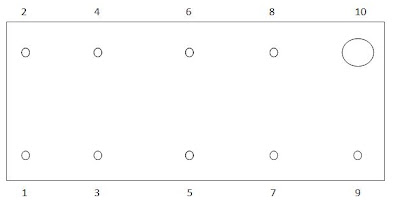
Tugas anda adalah menemukan pin Front Panel di Mainboard. Umumnya terletak di tepi bawah saat mainboard dipasang  pada casing. Berderet disamping pin berketerangan "USB_1, USB_2, AUDIO dan lain-lain." Cari saja dibarisan pin-pin tersebut yang mempunyai keterangan Front Panel atau F_Panel. 2 foto berikut adalah pin Front panel yang biasa ditemui. Terdiri dari 10 pin dengan salah satu pin yang terletak di ujung kanan atas, "KOSONG".


Pin yang kosong tersebut adalah pin nomor 10, sedangkan ujung yang berseberangan adalah pin nomor 1. Sehingga lima pin dibawah semua bernomor ganjil, dari kiri ke kanan bernomor 1-3-5-7-9. Sedangkan pin-pin pada barisan atas bernomor genap 2-4-6-8-10.

Berikut saya gambarkan susunan pin yang telah saya beri nomor, ingat pin nomor 10 adalah yang "KOSONG".
Sekarang tinggal menghubungkan pasangan kabel masing-masing ke pin-pin tersebut. Yang akan dihubungkan adalah :

1 - 3          Ke kabel HDD LED
2 - 4          Ke kabel POWER LED
5 - 7          Ke kabel RESET SW
6 - 8          Ke Kabel POWER SW
Sedangkan pin nomor 9 biarkan KOSONG. Perhatikan kolom sebelah kiri, Pin 1, 2 dan 6 dihubungkan dengan kabel positif, hanya pin nomor 5 yang dihubungkan dengan kabel negatif. Sebaliknya, pada kolom sebelah kanan hanya pin nomor 7 yang terhubung ke kabel positif sedangkan pin nomor 3, 4 dan 8 terhubung ke kabel negatif. Sangat mudah untuk menghafal, bukan? 1-3, 2-4, 5-7 dan 6-8. Positif-negatif, positif-negatif ,negatif-positif, dan positif-negatif. Sudah ketahuan jika hanya pin nomor 5-7 yang susunannya terbalik dari yang lain.
Lalu, bagaimana menemukan kabel positif dan negatif ? Untuk mudahnya  lihat saja warnanya. Kabel negatif umumnya berwarna putih atau hitam. Tetapi jika kabel putih dan hitam menjadi pasangan maka yang putih yang negatif. Jika tidak ada kabel warna putih atau hitam biasanya akan ada warna merah sebagai kabel positif.
Sebagai tambahan, untuk casing-casing yang dipasangi lampu power yang lebih besar, saat ini biasanya kabel POWER LED menggunakan  konektor molex male 2 pin (sama persis dengan konektor molex male 4 pin dari power supply, tapi jumlah pinnya hanya 2) yang langsung dihubungkan ke power supply. Seperti foto dibawah ini.

Jadi hanya ada 3 pasang kabel yang dipasang di pin Front Panel, karena kabel untuk POWER LED tidak dipasang di mainboard tapi langsung dihubungkan ke power supply.


Read More..

Thursday, 28 March 2013

Cara mengecek power supply


Mungkin kamu pernah mengalami komputer kamu mati total. Komputer mati total jika kamu menekan powernya komputer tidak menyala atau hidup sama sekali. Kemungkinannya ada dua masalah.
Jika komputer ketika dinyalakan tetap tidak hidup dan tetap mati, kemungkinan yang terjadi adalah:
  • Kabel power putus atau bahkan saluran listriknya putus.
  • Power Supply mengalami kerusakan, bisa drop (nyala sebentar terus mati) dan bisa mati total.

Lalu bagaimana cara mengecek power suply masih hidup, mati atau rusak ?
Naah.. pada postingan ini saya bakal ngasih tau cara mengecek power suply dengan benar. Power suply yang bakal dibahas adalah jenis power supply ATX.

Berikut Cara untuk mengecek power suply jenis ATX:

  • Siapkan power supply yang akan dicek
  • Siapkan clip kertas yang telah diluruskan

  • Cari kabel yang berwarna hijau dan hitam, kemudian hubungkan dengan menggunakan klip kertas tersebut. Untuk lebih jelasnya, silakan bisa lihat gambar dibawah:

  • Colokkan kabel powernya ke listrik.
  • Perhatikan kipas Power Supply, kalau berputar berarti Power Supply hidup.
  • Akan tetapi Kipas Power Supply berputar belum tentu menandakan bahwa power supply itu bagus, karena ada banyak kasus power supply ATX itu mengalami arus/daya drop sehingga ketika disambungkan ke mainboard dan di bebani dengan harddisk, Komputer tetap tidak nyala / mati tapi kondisi fan masih berputar. Kondisi inilah yang dinamakan Power Supply Ngedrop. 
Berikut tanda power supply yang drop :

1. Komputer sering Hang sendiri.
2. USB port menjadi tidak berfungsi.
3. Kadang-kadang komputer restart sendiri.
4. Komputer nyala tampil di monitor tapi harddisk tidak terdeteksi di BIOS. 


Read More..

Tuesday, 26 March 2013

Pengertian, Fungsi dan jenis Firewall dalam suatu jaringan komputer LAN dan WAN

 
Pengertian  / Arti Firewall, Firewall adalah sebuah sistem atau perangkat yang mengizinkan lalu lintas jaringan yang dianggap aman untuk melaluinya dan mencegah lalu lintas jaringan yang tidak aman. Umumnya, sebuah firewall diimplementasikan dalam sebuah mesin terdedikasi, yang berjalan pada pintu gerbang (gateway) antara jaringan lokal dan jaringan lainnya.
Firewall umumnya juga digunakan untuk mengontrol akses terhadap siapa saja yang memiliki akses terhadap jaringan pribadi dari pihak luar. Saat ini, istilah firewall menjadi istilah generik yang merujuk pada sistem yang mengatur komunikasi antar dua jaringan yang berbeda.
Mengingat saat ini banyak perusahaan yang memiliki akses ke Internet dan juga tentu saja jaringan korporat di dalamnya, maka perlindungan terhadap aset digital perusahaan tersebut dari serangan para hacker, pelaku spionase, ataupun pencuri data lainnya, menjadi esensial.” Jadi firewall adalah suatu mekanisme untuk melindungi keamanan jaringan komputer dengan menyaring paket data yang keluar dan masuk di jaringan. Paket data yang “baik” diperbolehkan untuk melewati jaringan dan paket dapa yang dianggap “jahat” tidak diperbolehkan melewati jaringan .
Kunci ruangan tersebut hanya dipegang oleh staf IT dan diperbolehkan menggunakan ruang tersebut atas seizin staf IT. Ini berfungsi selain menjaga kehilangan alat komputer dan jaringan secara fisik oleh pencuri atau perampokan, namun juga berfungsi menjaga kehilangan data yang tersimpan pada alat komputer tersebut. Bisa saja seseorang mencuri dan menghapus data penting perusahaan. Tentunya ini sangat merugikan perusahaan tersebut.

Berikut ini ilustrasi mengenai firewall ;

2. Fungsi Firewall
A. Mengontrol dan mengawasi paket data yang mengalir di jaringan Firewall harus dapat mengatur, memfilter dan mengontrol lalu lintas data yang diizin untuk mengakses jaringan privat yang dilindungi firewall. Firewall harus dapat melakukan pemeriksaan terhadap paket data yang akan melawati jaringan privat. Beberapa kriteria yang dilakukan firewall apakah memperbolehkan paket data lewati atau tidak, antara lain :
  1. Alamat IP dari komputer sumber.
  2. Port TCP/UDP sumber dari sumber.
  3. Alamat IP dari komputer tujuan.
  4. Port TCP/UDP tujuan data pada komputer tujuan
  5. Informasi dari header yang disimpan dalam paket data.
B. Melakukan autentifikasi terhadap akses.
C. Aplikasi proxy Firewall mampu memeriksa lebih dari sekedar header dari paket data, kemampuan ini menuntut firewall untuk mampu mendeteksi protokol aplikasi tertentu yang spesifikasi.
D. Mencatat setiap transaksi kejadian yang terjadi di firewall. Ini Memungkinkan membantu sebagai pendeteksian dini akan penjebolan jaringan.

3.Jenis-jenis Firewall
Firewall terbagi menjadi dua jenis, yakni sebagai berikut 
  1. Personal Firewall
Personal Firewall didesain untuk melindungi sebuah komputer yang terhubung ke jaringan dari akses yang tidak dikehendaki. Firewall jenis ini akhir-akhir ini berevolusi menjadi sebuah kumpulan program yang bertujuan untuk mengamankan komputer secara total, dengan ditambahkannya beberapa fitur pengaman tambahan semacam perangkat proteksi terhadap virus, anti-spyware, anti-spam, dan lainnya. Bahkan beberapa produk firewall lainnya dilengkapi dengan fungsi pendeteksian gangguan keamanan jaringan (Intrusion Detection System). Contoh dari firewall jenis ini adalah Microsoft Windows Firewall (yang telah terintegrasi dalam sistem operasi Windows XP Service Pack 2, Windows Vista dan Windows Server 2003 Service Pack 1), Symantec Norton Personal Firewall, Kerio Personal Firewall, dan lain-lain. Personal Firewall secara umum hanya memiliki dua fitur utama, yakni Packet Filter Firewall dan Stateful Firewall.

  1. Network Firewall
Network Firewall didesain untuk melindungi jaringan secara keseluruhan dari berbagai serangan. Umumnya dijumpai dalam dua bentuk, yakni sebuah perangkat terdedikasi atau sebagai sebuah perangkat lunak yang diinstalasikan dalam sebuah server. Contoh dari firewall ini adalah Microsoft Internet Security and Acceleration Server (ISA Server), Cisco PIX, Cisco ASA, IPTables dalam sistem operasi GNU/Linux, pf dalam keluarga sistem operasi Unix BSD, serta SunScreen dari Sun Microsystems, Inc. yang dibundel dalam sistem operasi Solaris. Network Firewall secara umum memiliki beberapa fitur utama, yakni apa yang dimiliki oleh personal firewall (packet filter firewall dan stateful firewall), Circuit Level Gateway, Application Level Gateway, dan juga NAT Firewall. Network Firewall umumnya bersifat transparan (tidak terlihat) dari pengguna dan menggunakan teknologi routing untuk menentukan paket mana yang diizinkan, dan mana paket yang akan ditolak.

 
Read More..