expr:class='"loading" + data:blog.mobileClass'>

Friday, 3 August 2012

Daftar Lengkap Kode Error Device Manager pada Windows


Daftar Lengkap Kode Error Device Manager pada Windows. Kode error Device Manager merupakan sebuah kode kesalahan khusus yang digunakan untuk membantu pengguna komputer mengatasi permasalahan dengan hardware komputer yang disampaikan melalui Device Manager.
Kesalahan dalam Device Manager tersebut dapat disebabkan karena mengalami masalah pada driver hardware, konflik sumber daya sistem, atau masalah hardware lainnya.

Berikut daftar lengkap Kode Error Device Manager pada Windows :

code-error

No       Kode                                                   Kesalahan

1.     Kode 1                   Perangkat ini tidak dikonfigurasi dengan benar
2.     Kode 3   Driver untuk perangkat ini mungkin rusak, atau sistem anda mungkin kehabisan memori atau sumber daya lainnya
3.     Kode 10                 Perangkat ini tidak dapat memulai
4.     Kode 12                 Perangkat ini tidak dapat menemukan cukup sumber daya gratis yang dapat digunakan. Jika Anda ingin menggunakan perangkat ini, Anda akan perlu untuk menonaktifkan salah satu perangkat lain pada sistem ini
5.     Kode 14                 Perangkat ini tidak dapat bekerja dengan baik sampai Anda me-restart komputer Anda
6.     Kode 16                 Windows tidak dapat mengidentifikasi semua sumber daya perangkat ini menggunakan
7.     Kode 18                 Instal ulang driver untuk perangkat ini
8.     Kode 19                 Windows tidak dapat mulai perangkat keras ini karena informasi konfigurasi (dalam registri) tidak lengkap atau rusak. Untuk memperbaiki masalah ini Anda harus uninstall dan kemudian menginstal ulang perangkat keras
9.     Kode 21                 Windows menghapus perangkat ini
10.   Kode 22                 Perangkat ini dinonaktifkan
11.   Kode 24                 Perangkat ini tidak ada, tidak bekerja dengan baik, atau tidak memiliki semua driver yang diinstal
12.   Kode 28                 Driver untuk perangkat ini tidak diinstal
13.   Kode 29                 Perangkat ini dinonaktifkan karena firmware dari alat ini tidak memberikan sumber daya yang diperlukan
14.   Kode 31                 Perangkat ini tidak bekerja dengan benar karena Windows tidak dapat memuat driver yang diperlukan untuk perangkat ini
15.   Kode 32                 Seorang pengemudi (layanan) untuk perangkat ini telah dinonaktifkan. Sebuah driver alternatif dapat memberikan fungsi ini
16.   Kode 33                 Windows tidak dapat menentukan sumber daya yang diperlukan untuk perangkat ini
17.   Kode 34                 Windows tidak dapat menentukan pengaturan untuk perangkat ini. Konsultasikan dokumentasi yang disertakan dengan perangkat ini dan menggunakan tab Sumber Daya untuk mengatur konfigurasi
18.   Kode 35                 firmware sistem komputer Anda tidak termasuk informasi yang cukup untuk benar mengkonfigurasi dan menggunakan perangkat ini. Untuk menggunakan perangkat ini, hubungi produsen komputer Anda untuk mendapatkan firmware atau BIOS update
19.   Kode 36                 Perangkat ini meminta interupsi PCI tapi dikonfigurasi untuk interupsi ISA (atau sebaliknya). Silakan gunakan program pengaturan sistem komputer untuk mengganggu mengkonfigurasi ulang untuk perangkat ini
20.   Kode 37                 Windows tidak dapat menginisialisasi device driver untuk hardware ini
21.   Kode 38                 Windows tidak dapat memuat driver perangkat untuk hardware ini karena contoh sebelumnya dari device driver masih dalam memori
22.   Kode 39                 Windows tidak dapat memuat driver perangkat untuk hardware ini. Pengemudi dapat rusak atau hilang
23.   Kode 40                 Windows tidak dapat mengakses perangkat keras ini karena layanan utamanya informasi di registri hilang atau direkam secara tidak benar
24.   Kode 41                 Windows berhasil dimuat device driver untuk hardware ini tetapi tidak dapat menemukan perangkat keras
25.   Kode 42                 Windows tidak dapat memuat driver perangkat untuk hardware ini karena ada perangkat duplikat sudah berjalan di sistem
26.   Kode 43                 Windows telah berhenti perangkat ini karena telah melaporkan masalah
27.   Kode 44                 Aplikasi atau layanan telah mematikan perangkat hardware
28.   Kode 45                 Saat ini, perangkat keras ini tidak terhubung ke komputer
29.   Kode 46                 Windows tidak dapat mendapatkan akses ke perangkat keras ini karena sistem operasi adalah dalam proses mematikan
30.   Kode 47                 Windows tidak dapat menggunakan perangkat keras karena telah dipersiapkan untuk penghapusan aman, tapi belum dihapus dari komputer
31.   Kode 48                 Perangkat lunak untuk perangkat ini telah diblokir dari mulai karena diketahui memiliki masalah dengan Windows. Hubungi vendor hardware untuk driver baru
32.   Kode 49                 Windows tidak dapat mulai perangkat keras baru karena sarang sistem terlalu besar (melebihi Batas Ukuran Registry)
33.   Kode 52                 Windows tidak dapat memverifikasi tanda tangan digital untuk driver yang diperlukan untuk perangkat ini. Sebuah perangkat keras baru atau mengubah perangkat lunak mungkin telah menginstal file yang menandatangani salah atau rusak, atau yang mungkin perangkat lunak berbahaya dari sumber yang tidak diketahui
Read More..

Kode-Kode Error Pada PC

Berikut ini kode-kode komputer jika mengalami masalah atau error:

Code 1 : “This device is not configurate correctly”. Hal ini dikarenakan driver yang digunakan tidak cocok. Coba update atau install ulang driver untuk perangkat tersebut. Cara lain, coba buang device dari Device Manager. Tetapi, dengan membuang device berarti Anda men-disable penggunaan device tersebut.

Code 2 : Jika kode error ini muncul, artinya device loader tidak bisa membangunkan device yang bersangkutan. Ada dua macam pesan, tergantung dari device apa yang gagal. Jika device yang gagal adalah kelas Root Bus DevLoader seperti ISAPNP, PCI atau BIOS pesan yang muncul adalah “Windows Could not load the driver for this device because the computer is reporting two (nama device)”. Coba update BIOS.
Jika device tersebut bukanlah Root Bus DevLoader, maka pesan yang ditampilkan “The (nama device) device loader for this device could not load the device driver”. Coba update driver.

Code 3 : “The driver for this device may be bad, or your system may be running low on memory or order rescouces”. Coba buang device dan jalankan Add New Harware.

Code 4 : “This device is not working properly because one of its drivers may be bad or yaour registry may be bad”. File *.inf untuk device ini tidak benar atau registry rusak. Update driver atau kembalikan registry ke keadaan sebelumnya dengan menjalankan scanreg.exe.

Code 5 : “The driver for this device requested a resource that windows does not know how to handle”. Update- lah driver anda.

Code 6 : “Another device is using resources this device needs”. Ada konflik yang terjadi karena salah satu resources digunakan bersama oleh dua buah device. Jalankan Device Manager dan ubahlah setting resources untuk device tersebut dengan mengubah automatic setting menjadi manual. Atau bebaskan resources dari device yang tidak digunakan.

Code 7 : “The drivers for this device need to be reinstalled”. Buang device dari Device Manager dan jalankan Add New Hardware.

Code 8 : “This device is not working properly because windows cannot load the file (nama file) that loads the driver for the device”. Kode ini disebabkan device loader tidak ada. Jalankan Windows Setup menggunakan CD-ROM Windows Anda.
“This device is not working properly because Windows cannot find the file (nama file) that load the drivers for the device”. Klik [Reinstall Device] untuk meng-install ulang device.
“This device is not working properly because the file (nama file) that load the drivers for this device is bad. Device failure: Try changing the driver for this device. if that doesn’t work see your hardware documentation”. Cobalah update driver.

Code 9 : “This device is not working properly because the BIOS in your computer is reporting the resources for the device incorrectly”. Atau “This device is not working properly because the BIOS in the device is reporting the resources for the device incorrectly”. Cobalah update BIOS untuk mengatasi kode ini.

Code 10 : “This device is either not present, not working properly or does not have all the drivers installed”. Atau “This device cannot start”. Cobalah update driver atau cek device, apakah sudah terhubung dengan benar, kabel-kabel dan card sudah dipasang dengan benar. Jika sudah yakin benar, buanglah device dari Device Manager, restart, lalu coba jalankan Add New Hardware.

Code 11 : “Windows stopped responding while attempting to start this device and therefore will never attempt to start this device again”. Coba jalankan Automatic skip driver agent dari System Information. [Start] > [Program] > [Accessories] > [System Tools] > [Automatic skip driver agent].

Code 12 : “This device cannot find any free (tipe resources) resources to use”. Cobalah bebaskan resource seperti IRQ, DMA, I/O agar dapat digunakan oleh device tersebut.

Code 13 : “This device is either not present, not working properly, or does not have all the drivers installed”. Buang device dari Device Manager lalu jalankan Add New Hardware.

Code 14 : “This device cannot work properly until you restart your computer”. Restart komputer Anda, maka device yang baru di-install akan aktif.

Code 15 : “This device is causing a resource conflict”. Bebaskan resource agar dapat digunakan oleh device yang konflik.

Code 16 : “Windows could not identify all the resources this device uses”. Device tidak terdeteksi secara penuh Pada Device Manager, klik tab [Resources] untuk memasukkan setting secara manual. Lihat manual hardware Anda untuk ini.

Code 17 : “The driver information file (nama file .inf) is telling this child device to use a resource that the parent device does not have or recognize”. Buang device dari Device Manager dan jalankan Add New Hardware.

Code 18 : “The driver for this device need to be reinstalled”. Install ulang driver atau buang device dari Device Manager dan jalankan Add New Hardware.

Code 19 : “Ypur registry may be bad”. Jalankan Scanreg.exe untuk mengembalikan kondisi registry kepada keadaan yang sebelumnya.

Code 20 : “Windows could not load one of the driver for this device”. Update driver, atau buang device dari Device Manager dan Jalankan Add New Hardware.

Code 21 : “Windows is removing this device”. Restart komputer Anda.

Code 22 : “This device is disabled”. Enable device dari Device Manager. “This device is not started”. Pada tombol solusi akan muncul tombol [Start Device]. Klik tombol ini untuk menjalankan device. “This device is disabled. You can’t enable this device because it has been disabled by a windows driver”. Coba buang device dan jalankan Add New Hardware.

Code 23 : “This display adapter is functioning correctly”. Masalah ada pada display adapter utama. Perbaiki device ini. “The loaders for this device cannot load the required drivers”. Coba cek setting primary display adapter pada Display Properties di Control Panel. Buanglah primary dan secondary display adapter dari Device Manager lalu restart komputer.

Code 24 : “This device is either not present, not working properly, or does not have all the drivers installed. To have windows detect whether this device is present or not, click Detect Hardware”. Jika device-nya sudah plug and play coba update driver.

Code 25 : “Windows is in the process of setting up this device”. Coba restart komputer. Biasanya problem ini terjadi pada saat boot pertama dan kedua setelah Windows setup mengcopy semua file.

Code 26 : “Windows is in the process of setting up this device”. Restart komputer. Jika tidak membantu, buanglah device dari Device Manager dan jalankan Add New Hardware.

Code 27 : “Windows can’t specify the resources for tis device”. Buanglah device dari Device Manager dan jalankan Add New Hardware. Bebaskan resources yang tidak digunakan agar dapat digunakan oleh device yang lain.

Code 28 : “The drivers for this device are not istalled”. Device tidak terpasang secara komplit. Install ulang driver. Jika tidak membantu coba buang driver dari Device Manager dan jalankan Add New Hardware.

Code 29 : “This device is disable because the BIOS for the device did not give it any resources”. Dapat disebabkan oleh device yang tidak bekerja dengan benar atau di-disable oleh BIOS. Coba enable device tersebut dari BIOS.

Code 30 : “This device is using an Interrupt Request (IRQ) resource that is in use by another device and cannot be shared. You must change the conflicting setting or remove the real-mode driver causing the conflict”. Kode ini berarti bahwa IRQ tidak bisa dibagi (share). Buang real-mode driver yang menggunakan IRQ yang sama dengan device ini. Real mode driver dapat dijalankan pada Config.sys atau Autoexec.bat. Anda harus hati-hati dan teliti mengeset IRQ bila melakukannya secara manual.
Read More..

Bad Sector Pada Hardisk

 Saat anda mengoperasikan komputer anda, Anda mungkin menerima pesan kesalahan yang menunjukkan hard disk Anda mungkin mengandung bad sector. Kesalahan biasanya ditandai sebagai “CRC” atau “Cyclic Redundancy Error”". Beberapa file data Anda hilang, tidak dapat dibaca atau rusak dan tidak dapat untuk mengakses file dan folder tertentu. Ini mungkin merupakan penyebab masalah bad sector. Sektor adalah ruangan penyimpanan pada hard disk. Dan sektor buruk adalah sektor pada disk dimana data tidak dapat ditulis atau dibaca karena kerusakan fisik atau inkonsistensi paritas dalam pemeriksaan bit pada disk. Setiap data yang ditulis atau disimpan pada area yang mungkin hilang atau rusak. Data yang berada pada bagian sektor disk yang lain mungkin tidak terpengaruh dan disk masih dapat digunakan jika bad sectornya sedikit.
Ada beberapa penyebab Bad sector antaralain :
1. Melemahnya magnetik dari piringan hardisk dan kesalahan mekanis. Kemungkinan, daerah magnetik disk kehilangan magnet dan karenanya ketidakmampuan untuk menyimpan data.
2. Akibat dari guncangan atau getaran, dimana saat anda mengoperasikan komputer, dan saat hardisk sedang melakukan proses baca dan tulis, bila terjadi goncangan atau getaran, dapat menyebabkan head akan menggesek piringan dari hardisk sehingga menyebabkan goresan pada piringan, sehingga terjadi bad sector.
3. Daya listrik yang menurun secara tiba-tiba saat hardisk melakukan proses baca dan tulis, sehingga head akan terhenti mendadak dan bekerja mendadak saat daya listrik naik lagi secara tiba-tiba, dimana head dapat menggesek piringan hardisk
4. Akibat dari susunan file pada hardisk tidak teratur, sehingga head tidak teratur dalam membaca urutan file yang dibutuhkan sebuah aplikasi, yang lama-kelamaan head dapat menggesek plater dari hardisk dan mengakibatkan bad sector pada hardisk
Bad sector tersebut memiliki kecenderungan untuk menyebar dan biasanya tidak dapat diperbaiki. Ketika Bad sector menyebar, dapat menyebabkan ketidakstabilan sistem ketika file sistem penting lainnya rusak. Data yang rusak ringan masih dapat diperbaiki dengan beberapa software.
Tanpa anda ketahui, bad sector juga bisa disebabkan oleh pemeriksaan Parity yang buruk saat menyalin bit pada disk. Pada hardisk modern data akan disimpan secara transparan dan akan menyimpan menyimpan Parity bit bersama-sama dengan data. Ketika data dibaca, bit paritas juga diambil dan dibandingkan untuk menjamin integritas data. Hal ini berlangsung tanpa sepengetahuan user. Ketika bit parity rusak untuk beberapa alasan, kemudian akan berakibat pada kesalahan bad sector. Dalam hal ini, melalui beberapa perangkat lunak pemulihan proprietary, ADRC benar-benar bisa memperbaiki bad sector tanpa kehilangan data dengan mengoreksi atau menulis ulang bit-bit Parity yang rusak pada disk.
Sangat sering bad sector dapat terjadi sebagai akibat dari head gagal dalam melakukan proses baca dan tulis. Ketika head gagal dapam proses membaca dan menulis dan menafsirkan sinyal magnetik normal, selain itu bad sector juga bisa terjadi karena tanda-tanda awal disk crash karena mengalami penurunan kinerja.
Solusi untuk Masalah Bad Sector Jika disk masih bekerja dengan baik, segera backup data penting untuk menghindari hilangnya data lebih lanjut. Jika sistem merespon kemacatan data saat anda mengcopy data yang penting itu berarti data anda ada tersimpan pada lokasi bad sector tersebut dan susah dikembalikan.
Umumnya, proses format penuh harus dapat “menutupi” bad sector atau mengalokasikan sektor buruk dalam tabel alokasi file. dan anda bisa terus menggunakan disk sementara sistem operasi akan memperhatikan lokasi bad sector dan menghindari sector tersebut.
Utilitas lain seperti CHKDSK umum yang disediakan oleh Sistem Operasi Windows dapat membantu untuk mendeteksi dan menandai bad sector. Selama scan pada permukaan piringan hardisk, head akan mencoba untuk menulis data ke sektor itu dan kemudian membaca kembali apakah bekerja atau tidak. Jika proses baca dan tulis tidak dapat dilakukan, sektor ini ditandai sebagai bad sector karena tidak dapat digunakan. Sistem operasi akan mencatat sektor tertentu dan menghindari pemakaian sektor tersebu. Setelah itu, bad sector akan dipetakan ke sektor khusus pada drive yang disediakan.
Untuk memeriksa bad sector pada hardisk, anda dapat melakukannya dengan cara :
1. Double klik My Computer, kemudian klik kanan partisi hardisk anda, contohnya C, D atau E yang ingin anda periksa.
2. Kemudian Klik Properties, Lalu klik tombol Tools.
3. Selanjutnya klik Check now.
4. Bila anda temukan Bad sector pada hardisk anda, bagaimana cara memperbaikinya?
Bila bad sector pada hardisk anda masih bad sector yang ringan anda dapat memperbaikinya dengan cara :
1. Menggunakan fasilitas check now diatas, dan pilih fasilitas repair
2. Menggunakan beberapa software seperti HDD Regenerator, atau software Low Level Format
Bila bad sector sudah banyak maka siap-siap anda harus membackup data anda dan membeli hardisk baru

Read More..

Thursday, 2 August 2012

Cara Setting Mikrotik Menggunakan Winbox

Sebelum kita memulai, sebaiknya kita samakan dulu persepsi. Pada tutorial berikut kita akan konfigurasi router mikrotik untuk warnet dengan menggunakan koneksi ADSL Speedy. Dial ke internet tetap dilakukan oleh modem ADSL.
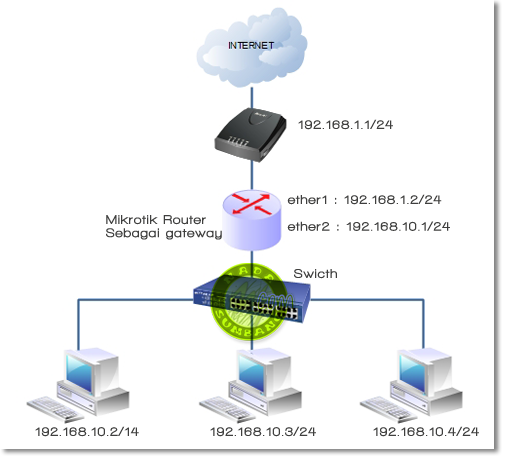
Topologinya sebagai berikut.
setting mikrotik
Secara default modem adsl speedy di set sebagai DHCP server dengan IP default 192.168.1.1 dan melakukan dial ke DSLAM speedy menggunakan PPPoE. Pada tutorial kali ini, anggap sajah speedy kita sudah jalan dan kita sudah bisa internetan melalui laptop yang di colokan ke modem speedy langsung dengan kabel UTP.
Langkah selanjutnya adalah setting IP di mikrotik, kita buat statik sajah biar gampang dan mudah dipahami. Ingat, modem speedy dengan ip default 192.168.1.1 akan kita jadikan gateway di mikrotik sebagaimana topologi diatas.
Hidupkan mikrotik anda kemudian colokan laptop/komputer anda ke ether2 mikrotik menggunakan kabel UTP.
Setting IP komputer anda menjadi :
IP Address :192.168.10.2
Subnet : 255.255.255.0
Gateway : 192.168.10.1
DNS : 192.168.10.1
Selanjutnya masuk ke mikrotik menggunakan winbox.
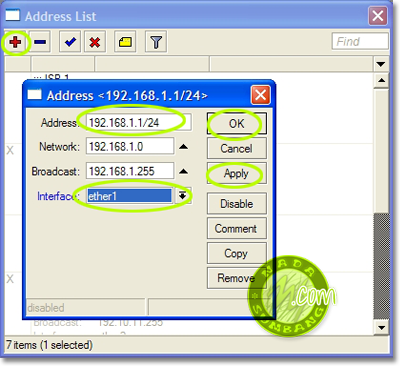
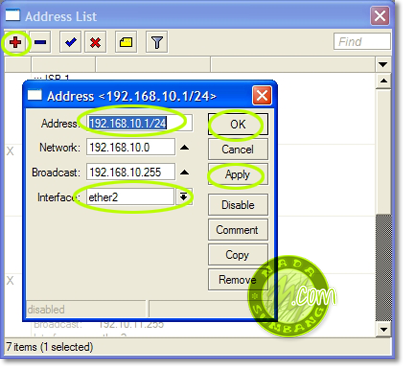
Jika sudah masuk kedalam winbox, Klik menu IP -> Address Klik tanda plus berwarna merah.
Masukan IP untuk ether1 (Publik) 192.168.1.2/24 kemudian klik APPLY dan OK
Masukan Ip satu lagi untuk ether2 (Lokal) 192.168.10.1/24 Klik APPLY klik OK
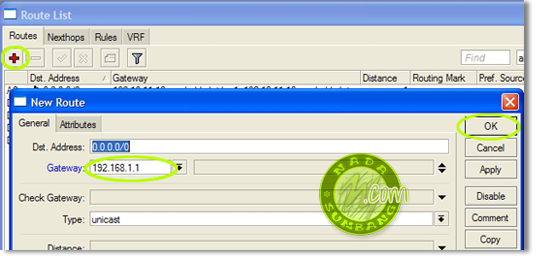
Masukan gateway di dalam mikrotik dalam hal ini IP Modem Speedy akan dijadikan gateway oleh mikrotik. Masukan IP 192.168.1.1 pada kolom Gateway. Klik OK
Klik IP -> Route kemudian klik tanda plus merah
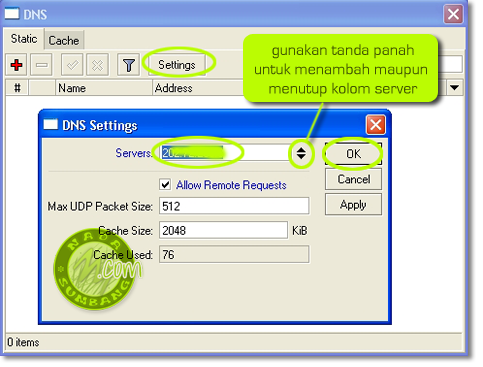
Selanjutnya masukan DNS Speedy, contoh : 202.134.0.155
Klik menu IP -> DNS
dns-mikrotik
Sampai disini kita coba test ping dari dalam mikrotik ke gateway (modem speedy) IP 192.168.1.1
Klik New Terminal pada menu Winbox kemudian ketikan,
ping 192.168.1.1
Jika Reply berarti koneksi ke modem sudah berjalan.
Selanjutnya test ping ke DNS speedy
ping 202.134.0.155
Jika reply berarti koneksi dari dalam mikotik ke internet sudah berjalan.
Sebelum kita test ping dari komputer ke internet, kita harus membuat NAT terlebih dahulu agar semua komputer yang ada di belakang mikrotik bisa internetan. Caranya,
Klik IP -> Firewall -> klik tab NAT
pada tab general pilih src-nat dan pada tab action pilih masquerade
Klik OK
Langkah selanjutnya adalah test ping dari komputer ke internet.
Kita tidak perlu settig IP lagi karena sudah kita setting sebelumnya.
Buka Command Prompt dengan cara klik Start -> Run kemudian ketik CMD lalu ENTER.
Pada layar command prompt coba ping ke DNS lalu ke yahoo atau google.
ping 202.134.0.155
ping yahoo.com
Jika Reply berarti anda telah sukses melakukan setting mikrotik sebagai router meggunakan winbox. Jika nantinya internet akan dibagi untuk beberapa komputer maka kabel yang dari ether2 colokan ke switc h dan setiap user masukan IP seperti yang tadi dipasang di komputer anda.

sumber:http://www.nadasumbang.com/cara-setting-mikrotik-menggunakan-winbox/
Read More..

Ancaman Keamanan Jaringan

Memahami Berbagai Jenis Ancaman Keamanan Jaringan Pada Organisasi Anda
Salah satu pusat perhatian dalam keamanan jaringan adalah mengendalikan access terhadap resources jaringan. Bukan saja sekedar mengontrol siapa saja yang boleh mengakses resources jaringan yang mana, pengontrolan akses ini juga harus memanage bagaimana si subject (user, program, file, computer dan lainnya) berinteraksi dengan object-2 (bisa berupa sebuah file, database, computer, dll atau lebih tepatnya infrastruktur jaringan kita).
Prinsip keamanan jaringan
Sebelum memahami berbagai macam ancaman keamanan jaringan, anda perlu memahami prinsip keamanan itu sendiri.
1. Kerahasiaan (confidentiality), dimana object tidak di umbar atau dibocorkan kepada subject yang tidak seharusnya berhak terhadap object tersebut, atau lazim disebut tidak authorize.
2. Integritas (Integrity), bahwa object tetap orisinil, tidak diragukan keasliannya, tidak dimodifikasi dalam perjalanan nya dari sumber menuju penerimanya.
3. Ketersediaan (Availability), dimana user yang mempunyai hak akses atau authorized users diberi akses tepat waktu dan tidak terkendala apapun.
Prinsip keamanan ini lazim disebut segitiga CIA (Confidentiality, Integrity, Availability). Dan salah satu goal utama dari pengendalian akses adalah untuk menjaga jangan sampai ada yang tidak authorize mengakses objek-2 seperti jaringan; layanan-2; link komunikasi; komputer atau system infrastruktur jaringan lainnya oleh apa yang kita sebut sebagai ancaman keamanan jaringan.
Dalam perjalanan anda untuk membangun suatu system kemanan jaringan, salah satu prosesnya adalah menilai resiko keamanan dalam organisasi anda. Akan tetapi terlebih dahulu anda perlu juga memahami berbagai jenis ancaman keamanan jaringan.
Ancaman keamanan jaringan dan metoda yang umum Dipakai
Berikut ini adalah berbagai macam kelas serangan atau metoda serangan terhadap keamanan infrastruktur jaringan anda.
Memaksa masuk dan kamus password
Jenis ancaman keamanan jaringan ini lebih umum disebut sebagai Brute Force and Dictionary, serangan ini adalah upaya masuk ke dalam jaringan dengan menyerang database password atau menyerang login prompt yang sedang active. Serangan masuk paksa ini adalah suatu upaya untuk menemukan password dari account user dengan cara yang sistematis mencoba berbagai kombinasi angka, huruf, atau symbol. Sementara serangan dengan menggunakan metoda kamus password adalah upaya menemukan password dengan mencoba berbagai kemungkinan password yang biasa dipakai user secara umum dengan menggunakan daftar atau kamus password yang sudah di-definisikan sebelumnya.
Untuk mengatasi serangan keamanan jaringan dari jenis ini anda seharusnya mempunyai suatu policy tentang pemakaian password yang kuat diantaranya untuk tidak memakai password yang dekat dengan kita missal nama, nama anak, tanggal lahir dan sebagainya. Semakin panjang suatu password dan kombinasinya semakin sulit untuk diketemukan. Akan tetapi dengan waktu yang cukup, semua password dapat diketemukan dengan metoda brute force ini.
Denial of Services (DoS)
Deniel of Services (DoS) ini adalah salah satu ancaman keamanan jaringan yang membuat suatu layanan jaringan jadi mampet, serangan yang membuat jaringan anda tidak bisa diakses atau serangan yang membuat system anda tidak bisa memproses atau merespon terhadap traffic yang legitimasi atau permintaan layanan terhadap object dan resource jaringan. Bentuk umum dari serangan Denial of Services ini adalah dengan cara mengirim paket data dalam jumlah yang sangat bersar terhadap suatu server dimana server tersebut tidak bisa memproses semuanya. Bentuk lain dari serangan keamanan jaringan Denial of Services ini adalah memanfaatkan telah diketahuinya celah yang rentan dari suatu operating system, layanan-2, atau applikasi-2. Exploitasi terhadap celah atau titik lemah system ini bisa sering menyebabkan system crash atau pemakaian 100% CPU.
Tidak semua Denial of Services ini adalah merupakan akibat dari serangan keamanan jaringan. Error dalam coding suatu program bisa saja mengakibatkan kondisi yang disebut DoS ini. Disamping itu ada beberapa jenis DoS seperti:
1. Distributed Denial of Services (DDoS), terjadi saat penyerang berhasil meng-kompromi beberapa layanan system dan menggunakannya atau memanfaatkannya sebagai pusat untuk menyebarkan serangan terhadap korban lain.
2. Ancaman keamanan jaringan Distributed refelective deniel of service (DRDoS) memanfaatkan operasi normal dari layanan Internet, seperti protocol-2 update DNS dan router. DRDoS ini menyerang fungsi dengan mengirim update, sesi, dalam jumlah yang sangat besar kepada berbagai macam layanan server atau router dengan menggunakan address spoofing kepada target korban.
3. Serangan keamanan jaringan dengan membanjiri sinyal SYN kepada system yang menggunakan protocol TCP/IP dengan melakukan inisiasi sesi komunikasi. Seperti kita ketahui, sebuah client mengirim paket SYN kepada server, server akan merespon dengan paket SYN/ACK kepada client tadi, kemudian client tadi merespon balik juga dengan paket ACK kepada server. Ini proses terbentuknya sesi komunikasi yang disebut Three-Way handshake (bahasa teknis kita apa yach …masak jabat tangan tiga jalan????he..he..) yang dipakai untuk transfer data sampai sesi tersebut berakhir. Kebanjiran SYN terjadi ketika melimpahnya paket SYN dikirim ke server, tetapi si pengirim tidak pernah membalas dengan paket akhir ACK.
4. Serangan keamanan jaringan dalam bentuk Smurf Attack terjadi ketika sebuah server digunakan untuk membanjiri korban dengan data sampah yang tidak berguna. Server atau jaringan yang dipakai menghasilkan response paket yang banyak seperti ICMP ECHO paket atau UDP paket dari satu paket yang dikirim. Serangan yang umum adalah dengan jalan mengirimkan broadcast kepada segmen jaringan sehingga semua node dalam jaringan akan menerima paket broadcast ini, sehingga setiap node akan merespon balik dengan satu atau lebih paket respon.
5. Serangan keamanan jaringan Ping of Death, adalah serangan ping yang oversize. Dengan menggunakan tool khusus, si penyerang dapat mengirimkan paket ping oversized yang banyak sekali kepada korbannya. Dalam banyak kasus system yang diserang mencoba memproses data tersebut, error terjadi yang menyebabkan system crash, freeze atau reboot. Ping of Death ini tak lebih dari semacam serangan Buffer overflow akan tetapi karena system yang diserang sering jadi down, maka disebut DoS attack.
6. Stream Attack terjadi saat banyak jumlah paket yang besar dikirim menuju ke port pada system korban menggunakan sumber nomor yang random.
Spoofing
Spoofing adalah seni untuk menjelma menjadi sesuatu yang lain. Spoofing attack terdiri dari IP address dan node source atau tujuan yang asli atau yang valid diganti dengan IP address atau node source atau tujuan yang lain.
Serangan Man-in-the-middle
Serangan keamanan jaringan Man-in-the-middle (serangan pembajakan) terjadi saat user perusak dapat memposisikan diantara dua titik link komunikasi.
  • Dengan jalan mengkopy atau menyusup traffic antara dua party, hal ini pada dasarnya merupakan serangan penyusup.
  • Para penyerang memposisikan dirinya dalam garis komunikasi dimana dia bertindak sebagai proxy atau mekanisme store-and-forwad (simpan dan lepaskan).
Para penyerang ini tidak tampak pada kedua sisi link komunikasi ini dan bisa mengubah isi dan arah traffic. Dengan cara ini para penyerang bisa menangkap logon credensial atau data sensitive ataupun mampu mengubah isi pesan dari kedua titik komunikasi ini.
Spamming
Spam yang umum dijabarkan sebagai email yang tak diundang ini, newsgroup, atau pesan diskusi forum. Spam bisa merupakan iklan dari vendor atau bisa berisi kuda Trojan. Spam pada umumnya bukan merupakan serangan keamanan jaringan akan tetapi hampir mirip DoS.
Sniffer
Suatu serangan keamanan jaringan dalam bentuk Sniffer (atau dikenal sebagai snooping attack) merupakan kegiatan user perusak yang ingin mendapatkan informasi tentang jaringan atau traffic lewat jaringan tersebut. suatu Sniffer sering merupakan program penangkap paket yang bisa menduplikasikan isi paket yang lewat media jaringan kedalam file. Serangan Sniffer sering difokuskan pada koneksi awal antara client dan server untuk mendapatkan logon credensial, kunci rahasia, password dan lainnya.
Crackers
Ancaman keamanan jaringan Crackers adalah user perusak yang bermaksud menyerang suatu system atau seseorang. Cracker bisasanya termotivasi oleh ego, power, atau ingin mendapatkan pengakuan. Akibat dari kegiatan hacker bisa berupa pencurian (data, ide, dll), disable system, kompromi keamanan, opini negative public, kehilangan pasar saham, mengurangi keuntungan, dan kehilangan produktifitas.
Dengan memahami ancaman keamanan jaringan ini, anda bisa lebih waspada dan mulai memanage jaringan anda dengan membuat nilai resiko keamanan jaringan dalam organisasi anda atau lazim disebut Risk Security Assessment.

sumber:http://www.sysneta.com/ancaman-keamanan-jaringan
Read More..

Jenis Jenis Jaringan Komputer


Secara umum jaringan komputer dapat dibedekan lima jenis yang terdiri dari :

Local Area Network (LAN) merupakan jaringan milik pribadi di dalam sebuah gedung atau kampus yang berukuran sampai beberapa kilometer.
LAN seringkali digunakan untuk menghubungkan komputer-komputer pribadi dan workstation dalam kantor perusahaan atau pabrik-pabrik untuk memakai bersama resource (misalnya, printer, scanner) dan saling bertukar informasi. LAN dapat dibedakan dari jenis jaringan lainnya berdasarkan tiga karakteristik: ukuran, teknologi transmisi dan topologinya.

LAN mempunyai ukuran yang terbatas, yang berarti bahwa waktu transmisi pada keadaan terburuknya terbatas dan dapat diketahui sebelumnya. Dengan mengetahui keterbatasnnya, menyebabkan adanya kemungkinan untuk menggunakan jenis desain tertentu. Hal ini juga memudahkan manajemen jaringan. 

LAN seringkali menggunakan teknologih transmisi kabel tunggal. LAN tradisional beroperasi pada kecepatan mulai 10 sampai 100 Mbps (mega bit/detik)  dengan delay rendah (puluhan mikro second) dan mempunyai faktor kesalahan yang kecil. LAN-LAN modern dapat beroperasi pada kecepatan yang lebih tinggi, sampai ratusan megabit/detik.


Metropolitan  Area Network (MAN) pada dasarnya merupakan versi LAN yang berukuran lebih besar dan biasanya memakai teknologi yang sama dengan LAN.  MAN dapat mencakup kantor-kantor perusahaan yang berdekatan dan dapat dimanfaatkan untuk keperluan pribadi (swasta) atau umum. MAN biasanya mamapu menunjang data dan suara, dan bahkan dapat berhubungan dengan jaringan televisi kabel. MAN hanya memiliki sebuah atau dua buiah kabel dan tidak mempunyai elemen switching, yang berfungsi untuk mengatur paket melalui beberapa output kabel. Adanya elemen switching membuat rancangan  menjadi lebih sederhana.

Alasan utama memisahkan MAN sebagai kategori khusus adalah telah ditentukannya standart untuk MAN, dan standart ini sekarang sedang diimplementasikan. Standart tersebut disebut DQDB (Distributed Queue Dual Bus) atau 802.6 menurut standart IEEE. DQDB terdiri dari dua buah kabel  unidirectional dimana semua komputer dihubungkan, seperti ditunjukkan pada gambar 1.2. Setiap bus mempunyai sebuah head–end, perangkat untuk memulai aktivitas transmisi. Lalulintas yang menuju komputer yang berada di sebelah kanan pengirim menggunakan bus bagian atas. Lalulintas ke arah kiri menggunakan bus yang berada di bawah.


Wide Area Network  (WAN) mencakup daerah geografis yang luas, sertingkali mencakup sebuah negara atau benua.  WAN terdiri dari kumpulan mesin yang bertujuan untuk mejalankan program-program aplikasi. 

Kita akan mengikuti penggunaan tradisional dan menyebut mesin-mesin ini sebagai host. Istilah End System kadang-kadang juga digunakan  dalam literatur. Host dihubungkan dengan sebuah subnet komunikasi, atau cukup disebut subnet. Tugas subnet adalah membawa pesan dari host ke host lainnya, seperti halnya sistem telepon yang membawa isi pembicaraan dari pembicara ke pendengar. Dengan memisahkan aspek komunikasi murni sebuah jaringan (subnet) dari aspek-aspek aplikasi (host), rancangan jaringan lengkap menjadi jauh lebih sederhana.

Pada sebagian besar WAN, subnet terdiri dari dua komponen, yaitu kabel transmisi dan elemen switching. Kabel transmisi (disebut  juga sirkuit, channel, atau trunk) memindahkan  bit-bit dari satu mesin ke mesin lainnya.

Element switching adalah komputer khusus yang dipakai untuk menghubungkan dua kabel transmisi atau lebih. Saat data sampai ke kabel penerima, element switching harus memilih kabel pengirim untuk meneruskan pesan-pesan tersebut. Sayangnya tidak ada terminologi standart dalam menamakan komputer seperti  ini. Namanya sangat bervariasi disebut paket switching node, intermidiate system, data switching exchange dan sebagainya. 


Komputer mobile seperti komputer notebook dan personal digital assistant  (PDA), merupakan cabang industri komputer yang paling cepat pertumbuhannya. Banyak pemilik jenis komputer tersebut yang sebenarnya telah memiliki mesin-mesin desktop yang terpasang pada LAN atau WAN tetapi karena koneksi kabel tidaklah mungkin dibuat di dalam mobil atau pesawat terbang, maka banyak yang tertarik untuk memiliki komputer dengan jaringan tanpa kabel ini. 

Jaringan tanpa kabel mempunyai berbagai manfaat, yang telah umum dikenal adalah kantor portable. Orang yang sedang dalam perjalanan seringkali ingin menggunakan peralatan elektronik portable-nya untuk mengirim atau menerima telepon, fax, e-mail, membaca fail jarak jauh login ke mesin jarak jauh, dan sebagainya dan juga ingin melakukan hal-hal tersebut dimana saja, darat, laut, udara.


Sebenarnya terdapat banyak jaringan didunia ini, seringkali menggunakan perangkat keras dan perangkat lunak yang berbeda-beda. Orang yang terhubung ke jaringan sering berharap untuk bisa berkomunikasi dengan orang lain yang terhubung ke jaringan lainnya. Keinginan seperti ini memerlukan hubungan antar jaringan yang seringkali tidak kampatibel dan berbeda. Biasanya untuk melakukan hal ini diperlukan sebuah mesin yang disebut gateway guna melakukan hubungan dan melaksanakan terjemahan yang diperlukan, baik perangkat keras maupun perangkat lunaknya. Kumpulan jaringan yang terinterkoneksi inilah yang disebut dengan internet.

sumber:http://itartikel.blogspot.com/2012/04/jenis-jenis-jaringan-komputer_13.html
Read More..

Macam - Macam Topologi Jaringan Komputer


Topologi Jaringan adalah hal yang menjelaskan hubungan geometris antara unsur-unsur dasar penyusun jaringan, yaitu node, link, dan station. Macam Topologi Jaringan ada 5 macam yaitu Topologi Bintang, Topologi Cincin, Topologi Bush, Topologi Mesh, Topologi Pohon. Semua ini merupakan Topologi Jaringan Komputer.
Sedangkan Topologi jaringan dalam telekomunikasi adalah suatu cara menghubungkan perangkat telekomunikasi yang satu dengan yang lainnya sehingga membentuk jaringan. Dalam suatu jaringan telekomunikasi, jenis topologi yang dipilih akan mempengaruhi kecepatan komunikasi. Untuk itu maka perlu dicermati kelebihan/keuntungan dan kekurangan/kerugian dari masing masing topologi berdasarkan karakteristiknya masing topologi berdasarkan karakteristiknya. Berikut ini adalah jenis atau Macam - macam Topologi dari jaringan tersebut
  • Topologi bus
Topologi bus merupakan topologi yang banyak dipergunakan pada masa penggunaan kabel sepaksi menjamur. Dengan menggunakan T-Connector (dengan terminator 50ohm pada ujung network), maka komputer atau perangkat jaringan lainnya bisa dengan mudah dihubungkan satu sama lain.
Kesulitan utama dari penggunaan kabel sepaksi adalah sulit untuk mengukur apakah kabel sepaksi yang dipergunakan benar-benar matching atau tidak. Karena kalau tidak sungguh-sungguh diukur secara benar akan merusak NIC (network interface card) yang dipergunakan dan kinerja jaringan menjadi terhambat, tidak mencapai kemampuan maksimalnya. Topologi ini juga sering digunakan pada jaringan dengan basis fiber optic (yang kemudian digabungkan dengan topologi star untuk menghubungkan dengan client atau node.).
Pada topologi bus dua ujung jaringan harus diakhiri dengan sebuah terminator. Barel connector dapat digunakan untuk memperluasnya. Jaringan hanya terdiri dari satu saluran kabel yang menggunakan kabel BNC. Komputer yang ingin terhubung ke jaringan dapat mengkaitkan dirinya dengan men tap Ethernetnya sepanjang kabel.
Instalasi jaringan Bus sangat sederhana, murah dan maksimal terdiri atas 5-7 komputer. Kesulitan yang sering dihadapi adalah kemungkinan terjadinya tabrakan data karena mekanisme jaringan relatif sederhana dan jika salah satu node putus maka akan mengganggu kinerja dan trafik seluruh jaringan
 Gambar Topologi Bus
  •  Topologi Ring
Topologi cincin adalah topologi jaringan berbentuk rangkaian titik yang masing-masing terhubung ke dua titik lainnya, sedemikian sehingga membentuk jalur melingkar membentuk cincin. Pada topologi cincin, komunikasi data dapat terganggu jika satu titik mengalami gangguan. Jaringan FDDI mengantisipasi kelemahan ini dengan mengirim data searah jarum jam dan berlawanan dengan arah jarum jam secara bersamaan. Topologi ring digunakan dalam jaringan yang memiliki performance tinggi, jaringan yang membutuhkan bandwidth untuk fitur yang time-sensitive seperti video dan audio, atau ketika performance dibutuhkan saat komputer yang terhubung ke jaringan dalam jumlah yang banyak.
 Gambar Topologi Ring
  •  Topologi Star
Topologi star digunakan dalam jaringan yang padat, ketika endpoint dapat dicapai langsung dari lokasi pusat, kebutuhan untuk perluasan jaringan, dan membutuhkan kehandalan yang tinggi. Topologi ini merupakan susunan yang menggunakan lebih banyak kabel daripada bus dan karena semua komputer dan perangkat terhubung ke centralpoint. Jadi bila ada salah satu komputer atau perangkat yang mengalami kerusakan maka tidak akan mempengaruhi yang lainnya (jaringan).
 Gambar Topologi Star
  •   Topologi Tree
Topologi jaringan ini disebut juga sebagai topologi jaringan bertingkat. Topologi ini biasanya digunakan untuk interkoneksi antar sentral dengan hirarki yang berbeda. Untuk hirarki yang lebih rendah digambarkan pada lokasi yang rendah dan semakin keatas mempunyai hirarki semakin tinggi. Topologi jaringan jenis ini cocok digunakan pada sistem jaringan komputer .
 Gambar Topologi Tree
  • Topologi Mesh
Topologi jala atau Topologi mesh adalah suatu bentuk hubungan antar perangkat dimana setiap perangkat terhubung secara langsung ke perangkat lainnya yang ada di dalam jaringan. Akibatnya, dalam topologi mesh setiap perangkat dapat berkomunikasi langsung dengan perangkat yang dituju (dedicatedlinks).
Dengan demikian maksimal banyaknya koneksi antar perangkat pada jaringan bertopologi mesh ini dapat dihitung yaitu sebanyak n(n-1)/2. Selain itu karena setiap perangkat dapat terhubung dengan perangkat lainnya yang ada di dalam jaringan maka setiap perangkat harus memiliki sebanyak n-1 Port Input/Output (I/O ports).
 Gambar Topologi Mesh
sumber:http://itartikel.blogspot.com/2012/04/macam-macam-topologi-jaringan-komputer.html
Read More..

Wednesday, 1 August 2012

Step by Step Setup Hotspot dengan Halaman Login Mikrotik Router


Pingin membuat jaringan internet dengan otorisasi login lewat http? Ikuti Langkah mudahnya
1.    Setup Hotspot Mikrotik
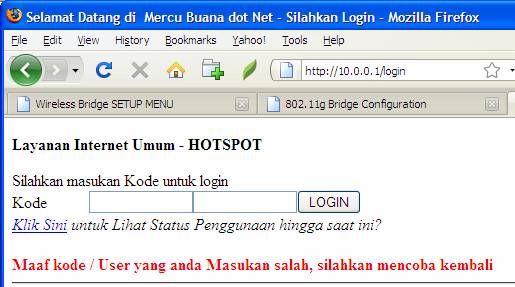
Paling mudah menurut saya bisa menggunakan Mikrotik, ada fasilitas IP – Hotspot. Hotspot disini tidak harus berupa WiFi, tetapi jaringnan kebel-pun bisa anda setup jadi seperti Hotspot. Setiap pengguna yang ingin login harus memasukan user/password ketika pertama kali browsing. Misal seperti tampil digambar berikut, misal pertama kali user yang akan mengakses situs tertentu akan di redirect ke halaman login.
Tampilan Login saat Browsing
Langkah mudah setup HOTSPOT Mikrotik :
1.    Pertama masuk ek router dengan WINBOX
Misal kita mempunyai 2 Interface :
Up yang ke Internet
LAN  yang ke LAN (akan disetup jadi Hotspot)
2.    Winbox : Pilih Menu IP -> Hotspot
3.    Hotspot : Pilih tab Server -> Hotspot Setup
4.    Selanjutnya Ikuti Langkah berikut :
Step By Step :
  1. Pilih ethernet
  2. Seting IP
  3. Seting DHCP IP pool (batasan IP untuk DHCP)
  4. Sertifikat (none saja)
  5. SMTP Biarkan 0.0.0.0 saja
  6. DNS sesuaikan dengan DNS anda, atau tanyakan ISP anda
  7. DNS name untuk Hotspot Anda, bisa juga anda Kosongi -> OK
Untuk IP, DNS silahkan sesuaikan dengan paramater IP yang ada di tempat anda.
2.    Menambah User baru
Menambah User baru seraca mudah bisa dilakukan dengan cara
Pilih : IP -> Hospot -> User -> +
Tulis Nama User dan Password
3.    Lebih jauh, Menambah User dengan Profil Berbeda
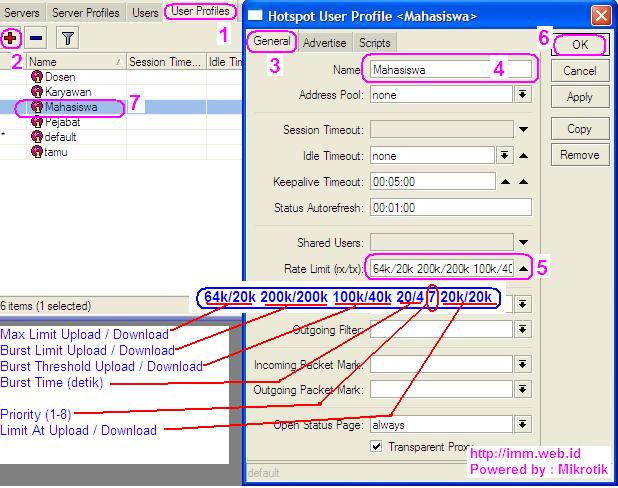
Dalam Mikrotik hospot memberikan kemudahan kita untuk men-setup user dengan profil yang berbeda, misalnya ada 2 profil user VIP dan Biasa. Dimana VIP bisa memperoleh kecepatan akses yang lebih dari user bisa, meskipun sama-sama menggunakan fasilitas hotspot. Dalam captur gambar saya membuat beberapa profil berbeda misalnya : Mahasiswa, Karyawan, Dosen, Pejabat dan Tamu. Nama dan setingan dari profil bisa anda tentukan sendiri. Akan saya coba tunjukan caranya, mensetup salah satu profil.
a. Setup profil dilakukan dengan cara :
Winbox         : IP -> Hotspot -> User Profil ->
Hotspot User Profil     : General -> Nama Profil (misal : Mahasiswa) -> Rate Limit (tx/rx) -> OK
Buat User profil mikrotik hotspot
Pada “Rate Limit” bisa anda isikan misal dengan beberapa cara (nilai bisa anda sesuaikan sesuai kebijakan IT ditempat anda ), misal :
1.    128 k         : Upload dan download 128 kbps
2.    256k/128k     : Uplaod 256kbps dan download 128 kbps
3.    x1k/y1k x2k/y2k x3k/y3k x5/y5 P x6k/y6k  -> Cara yang paling bagus Menurut saya.
x1k/y1k    : Rate (TX rate/ RX rate misal : 128k/1024k)
x2k/y2k    : Burst Rate (misal : 256k/2048k)
x3k/y3k    : Burst Threshold (misal : 160k/1280k)
x5/y5        : Burst Time (dalam detik misal : 60/60)
P                : Prioritas (nilai 1-8), 1 adalah prioritas utama
x6k/y6k    : Minimum rate: (i.e 32k/256k)
Untuk Cara yang ketiga bisa dilihat efeknya akan seperti gambar berikut :
Burst time dan Limit di Mikrotik
b. Penambahan User baru
WINBOX     : IP -> User ->
Hotspot User
Name         : Isikan nama user
Password     : Password User
Profile        : Pilih profile dari user yang akan dibuat
OK dan Lihat hasilnya di List user yang ada.
4.    Modifikasi Halaman Login
Yang bisa anda lakukan untuk merubah tampilan Login adalah dengan memodifikasi file. Ambil file menggunakan FTP ke Mikrotik anda. Salah satu file yang bisa dimodifikasi adalah login.html sebelumnya saya sarankan untuk membackup dulu file tersebut sebelum melakukan perubahan. Setelah selesai anda bisa mengupload lagi dan mengecek, apakah sudah bekerja dengan benar atau belum. Selamat mencoba.

sumber: http://imm.web.id/2008/10/step-by-step-setup-hotspot-dengan-halaman-login-mikrotik-router/
Read More..